1. הקדמה
תודה שבחרתם בנתב האלחוטי PIX-LINK LV-WR07. מכשיר זה נועד לספק חיבור רשת אלחוטי במהירות גבוהה לביתכם או למשרד הקטן שלכם. עם מהירות אלחוטית של 300Mbps ושתי אנטנות חיצוניות, הוא מבטיח כיסוי Wi-Fi יציב ונרחב. מדריך זה ידריך אתכם בתהליך ההתקנה, התפעול והתחזוקה של הנתב החדש שלכם.

תמונה 1.1: הנתב האלחוטי PIX-LINK LV-WR07, מוצגasinהעיצוב הקומפקטי שלו ושתי אנטנות חיצוניות.
2. תכונות מוצר
- אלחוטי במהירות גבוהה: קצב העברת נתונים של עד 300Mbps, אידיאלי להזרמת HD חלקה, משחקים מקוונים ומהירות web דִפדוּף.
- כיסוי משופר: מצויד בשתי אנטנות חיצוניות כדי להבטיח אות Wi-Fi חזק ויציב בכל רחבי החלל שלך.
- יציאות מרובות: כולל 5 יציאות LAN לחיבורים קוויים אמינים למכשירים כמו מחשבים שולחניים, טלוויזיות חכמות וקונסולות משחקים.
- פונקציונליות WPS: תומך ב-Wi-Fi Protected Setup (WPS) להגדרה קלה ומאובטחת של חיבור אלחוטי.
- תאימות רחבה: מתחבר בצורה חלקה למגוון מכשירים, כולל קונסולות משחקים, טאבלטים וטלוויזיות חכמות.

תמונה 2.1: איור של כיסוי הרשת של הנתב ותאימותו למכשירים שונים, כולל מחשבים ניידים, סמארטפונים ומחשבים אישיים.
3. תכולת החבילה
אנא ודא שכל הפריטים נמצאים בחבילה שלך:
- נתב אלחוטי PIX-LINK LV-WR07
- מתאם מתח
- כבל Ethernet
- מדריך התקנה מהיר (מדריך זה)
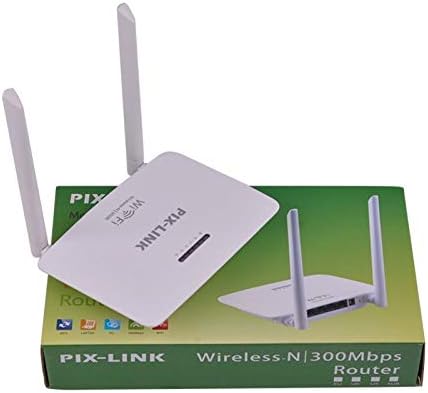
תמונה 3.1: הנתב האלחוטי PIX-LINK LV-WR07 מוצג עם אריזתו הקמעונאית, המציין את המוצר כפי שהוא מופיע בקופסה.

תמונה 3.2: האביזרים החיוניים הכלולים עם הנתב: מתאם מתח לחיבור חשמלי וכבל אתרנט להגדרת רשת קווית.
4. מדריך התקנה
4.1 חיבור חומרה
- הפעלה: חבר את מתאם החשמל לשקע החשמל של הנתב ולאחר מכן חבר את המתאם לשקע חשמלי רגיל. נורית חיווי ההפעלה בנתב אמורה להידלק.
- התחברות למקור האינטרנט: חבר קצה אחד של כבל ה-Ethernet המצורף ליציאת ה-LAN של המודם שלך או לשקע ה-Ethernet בקיר של ספק שירותי האינטרנט שלך (ISP). חבר את הקצה השני של כבל ה-Ethernet ליציאת ה-WAN (בדרך כלל מסומנת בצבע שונה) בנתב PIX-LINK LV-WR07 שלך.
- חבר את המכשיר שלך:
- חיבור קווי: לצורך הגדרה ראשונית או חיבור יציב, חברו את המחשב שלכם לאחת מיציאות ה-LAN של הנתב (בדרך כלל צהובות) באמצעות כבל Ethernet נוסף.
- חיבור אלחוטי: אתר את שם רשת ה-Wi-Fi (SSID) והסיסמה המוגדרים כברירת מחדל המודפסים על תווית בתחתית או בגב הנתב שלך. חבר את המכשיר האלחוטי שלך (מחשב נייד, סמארטפון, טאבלט) לרשת זו.
4.2 תצורה ראשונית (Web מִמְשָׁק)
לאחר חיבור החומרה, ניתן להגדיר את הנתב באמצעות web דפדפן.
- גישה להגדרות הנתב: פתח א web דפדפן (למשל, Chrome, Firefox, Edge) במכשיר המחובר לנתב. בשורת הכתובת, הקלד את כתובת ה-IP המוגדרת כברירת מחדל (למשל,
192.168.1.1or192.168.0.1) ולחצו על Enter. כתובת IP זו נמצאת בדרך כלל על תווית הנתב. - כְּנִיסָה לַמַעֲרֶכֶת: יופיע חלון התחברות. הזן את שם המשתמש והסיסמה המוגדרים כברירת מחדל (בדרך כלל
adminעבור שניהם, או כפי שמצוין על תווית הנתב). - הפעל את אשף ההתקנה: לרוב הנתבים יש אשף התקנה מהירה. פעל לפי ההוראות שעל המסך כדי להגדיר את סוג חיבור האינטרנט שלך (למשל, DHCP, IP סטטי, PPPoE) ולהגדיר את שם רשת ה-Wi-Fi החדשה שלך (SSID) וסיסמה חזקה.
- שמור הגדרות: לאחר קביעת התצורה, שמור את ההגדרות שלך והפעל מחדש את הנתב אם תתבקש.
5. הפעלת הנתב שלך
5.1 חיבור מכשירים לרשת Wi-Fi
כדי לחבר מכשיר לרשת ה-Wi-Fi שלך:
- במכשיר שלך, עבור אל הגדרות ה-Wi-Fi.
- בחר את שם רשת ה-Wi-Fi שלך (SSID) מהרשימה.
- הזן את סיסמת ה-Wi-Fi שהגדרת במהלך התצורה.
- המכשיר שלך אמור להיות מחובר כעת לאינטרנט.
5.2 שימוש ב-WPS (הגדרה מוגנת באמצעות Wi-Fi)
WPS מאפשר לך לחבר מכשירים לרשת ה-Wi-Fi שלך מבלי להזין את הסיסמה באופן ידני.
- לחצו על כפתור ה-WPS בנתב שלכם (בדרך כלל ממוקם בגב או בצד, מסומן כ-'WPS'). נורית חיווי ה-WPS תתחיל להבהב.
- תוך שתי דקות, הפעל את WPS במכשיר הלקוח שלך (למשל, מתאם אלחוטי, טלפון חכם או מדפסת). עיין במדריך למשתמש של המכשיר שלך לקבלת הוראות ספציפיות להפעלת WPS.
- המכשיר יתחבר אוטומטית לרשת ה-Wi-Fi שלך.
5.3 חיבורים קוויים (יציאות LAN)
הנתב מספק מספר יציאות LAN לחיבורים קוויים, ומציע קישוריות יציבה ומהירה למכשירים כמו מחשבים שולחניים, קונסולות משחקים וטלוויזיות חכמות.
- פשוט חבר כבל Ethernet מיציאת ה-Ethernet של המכשיר לכל יציאת LAN זמינה בנתב.
- נורית חיווי ה-LAN המתאימה בנתב אמורה להידלק, מה שמציין חיבור מוצלח.
6. תחזוקה
- מיקום אופטימלי: מקם את הנתב במקום מרכזי, הרחק ממכשולים (קירות עבים, חפצי מתכת) וממקורות הפרעות (מיקרוגל, טלפונים אלחוטיים) כדי למקסם את כיסוי ה-Wi-Fi.
- שמור על ניקיון: נקו באופן קבוע את החלק החיצוני של הנתב בעזרת מטלית רכה ויבשה. ודאו שחורי האוורור אינם חסומים כדי למנוע התחממות יתר.
- עדכוני קושחה: בדקו מעת לעת את ה-PIX-LINK הרשמי webאתר לעדכוני קושחה. עדכון קושחה יכול לשפר את הביצועים, להוסיף תכונות חדשות ולתקן באגים. פעל לפי ההוראות המופיעות ב webאתר בזהירות.
- הפעלה מחדש מעת לעת: הפעלה מחדש של הנתב כל כמה שבועות יכולה לעזור לנקות את הזיכרון שלו ולפתור בעיות רשת קלות, ובכך לשפר את הביצועים הכוללים.
7. פתרון תקלות
7.1 אין חיבור לאינטרנט
- בדוק אם ספק הכוח מחובר היטב והנתב דולק.
- ודא שכבל ה-Ethernet מהמודם/ספק האינטרנט שלך מחובר היטב ליציאת ה-WAN של הנתב.
- הפעל מחדש את המודם ולאחר מכן את הנתב. המתן מספר דקות עד שהם יאתחלו במלואם.
- בדוק את הגדרות סוג חיבור האינטרנט שלך בנתב web ממשק (למשל, DHCP, IP סטטית, PPPoE).
- צור קשר עם ספק שירותי האינטרנט שלך (ISP) כדי לוודא שאין שירותים מחוץ לאתר.tagבאזור שלך.
7.2 מהירות Wi-Fi איטית או חיבור לסירוגין
- העבר את הנתב למיקום מרכזי יותר, הרחק ממכשולים והפרעות.
- ודא שהקושחה של הנתב שלך מעודכנת.
- צמצם את מספר המכשירים המחוברים לרשת, במיוחד אלו המבצעים פעילויות ברוחב פס גבוה.
- נסה לשנות את ערוץ ה-Wi-Fi בהגדרות הנתב כדי למנוע הפרעות מרשתות שכנות.
7.3 לא ניתן לגשת לנתב Web מִמְשָׁק
- ודא שהמכשיר שלך מחובר לנתב (באמצעות כבל Ethernet או Wi-Fi).
- ודא שאתה מקליד את כתובת ה-IP הנכונה (לדוגמה,
192.168.1.1) בשורת הכתובת של הדפדפן. - נקה את המטמון והעוגיות של הדפדפן שלך, או נסה גרסה אחרת web דפדפן.
- אם שכחת את פרטי ההתחברות, ייתכן שתצטרך לבצע איפוס להגדרות היצרן (ראה סעיף 7.4).
7.4 כיצד לבצע איפוס להגדרות היצרן
איפוס להגדרות היצרן ישחזר את הנתב להגדרות ברירת המחדל שלו, כולל שם וסיסמת ה-Wi-Fi המוגדרים כברירת מחדל, ופרטי התחברות.
- כאשר הנתב דולק, אתר את כפתור האיפוס (לעתים קרובות חור סיכה קטן) בגב או בתחתית הנתב.
- בעזרת אטב נייר או חפץ דק, לחץ והחזק את כפתור האיפוס למשך כ-5-10 שניות עד שנורות הנתב יהבהבו או ישנו את התנהגותן.
- שחררו את הכפתור והמתנו עד שהנתב יופעל מחדש. לאחר מכן תצטרכו להגדיר אותו מחדש באמצעות שלבי ההגדרה הראשוניים.
8. מפרט טכני
| תכונה | תֵאוּר |
|---|---|
| מותג | PIX-LINK |
| דֶגֶם | LV-WR07 |
| מהירות אלחוטית | 300 מגה-ביט לשנייה (Mbps) |
| אנטנות | 2 אנטנות חיצוניות |
| מספר יציאות | 5 (1 WAN, 4 LAN) |
| טכנולוגיית קישוריות | Wi-Fi, LAN |
| תכונות מיוחדות | WPS (הגנה מוגנת Wi-Fi) |
| מכשירים תואמים | קונסולות משחקים, טאבלטים, טלוויזיות חכמות |
9. מידע על אחריות
מוצרי PIX-LINK מתוכננים לאמינות וביצועים. לתנאי האחריות הספציפיים, אנא עיינו בכרטיס האחריות המצורף למוצר שלכם או בקרו באתר הרשמי של PIX-LINK. webאתר. שמור את קבלת הרכישה כהוכחת קנייה לתביעות אחריות.
10. תמיכת לקוחות
אם נתקלתם בבעיות שאינן מכוסות במדריך זה או שאתם זקוקים לסיוע נוסף, אנא צרו קשר עם תמיכת הלקוחות של PIX-LINK. בדרך כלל תוכלו למצוא פרטי קשר (מספר טלפון, דוא"ל או פורטל תמיכה) באתר הרשמי של PIX-LINK. webבאתר או על אריזת המוצר.
לפני פנייה לתמיכה, אנא הכינו את המידע הבא:
- דגם מוצר: LV-WR07
- מספר סידורי (נמצא על תווית המוצר)
- תיאור מפורט של הבעיה שאתה חווה
- צעדים שכבר נקטת כדי לפתור את הבעיה