
מטא 1
מדריך למשתמש של אוזניות מציאות מדומה עצמאיות של Meta Oculus Go (32GB)
מָבוֹא
מדריך זה מספק הוראות עבור אוזניות המציאות המדומה העצמאיות Meta Oculus Go (32GB). ה-Oculus Go מציע חוויית מציאות מדומה סוחפת ללא צורך בחוטים חיצוניים, מחשב או טלפון חכם. המכשיר, בעל אופטיקה ברורה וגרפיקה תלת-ממדית, מתפקד כמערכת קולנוע אישית ניידת, המאפשרת למשתמשים לצפות בסרטים, להשתתף באירועים וירטואליים ולקיים אינטראקציה באפליקציות חברתיות. המכשיר מופעל על ידי פלטפורמת הסלולר Qualcomm Snapdragon 821, המבטיחה אודיו, וידאו וחוויות אינטראקטיביות איכותיות.

תמונה זו מציגה את חזית משקפי Oculus Go, תוך הדגשת העיצוב האפור האלגנטי שלה ואת המותג 'Oculus'.
מה יש בקופסה
הפריטים הבאים כלולים עם משקפי המציאות המדומה העצמאיים Oculus Go:
- עבור למכשיר
- בַּקָר
- סוללת AA אחת (לשליטה)
- בד עדשות
- כבל מיקרו USB (לטעינה)

תמונה זו מציגה את משקפי Oculus Go לצד הבקר הקומפקטי והארגונומי שלה, הממחישים את החבילה המלאה.
הגדרה
כדי להתחיל להשתמש במשקפי Oculus Go שלך, בצע את השלבים הבאים:
- פרק את המכשיר: הוציאו בזהירות את משקפי Oculus Go, הבקר והאביזרים מהאריזה.
- הכנס את סוללת הבקר: פתחו את תא הסוללות בשלט והכניסו את סוללת ה-AA המצורפת, תוך הקפדה על קוטביות נכונה.
- טעינת האוזניות: חברו את כבל ה-Micro USB לשקע הטעינה באוזניות ואת הקצה השני למתאם חשמל USB תואם (לא כלול) או למחשב. אפשרו לאוזניות להיטען במלואן לפני השימוש הראשון. נורית חיווי הטעינה תציג את מצב הטעינה.
- הורידו את אפליקציית Oculus: בטלפון החכם שלכם, הורידו את אפליקציית Oculus companion מחנות האפליקציות של המכשיר.
- צימוד והתקנה ראשוניים: פתחו את אפליקציית Oculus בטלפון החכם שלכם ופעל לפי ההוראות שעל המסך כדי לקשר את משקפי ה-Oculus Go. תהליך זה ידריך אתכם בחיבור ה-Wi-Fi, הגדרת החשבון ועדכוני התוכנה הראשוניים.
- התאמת התאמה של אוזניות: הניחו את האוזניות על הראש וכווננו את הרצועות להתאמה נוחה ובטוחה. ודאו שהתצוגה ממורכזת וברורה.
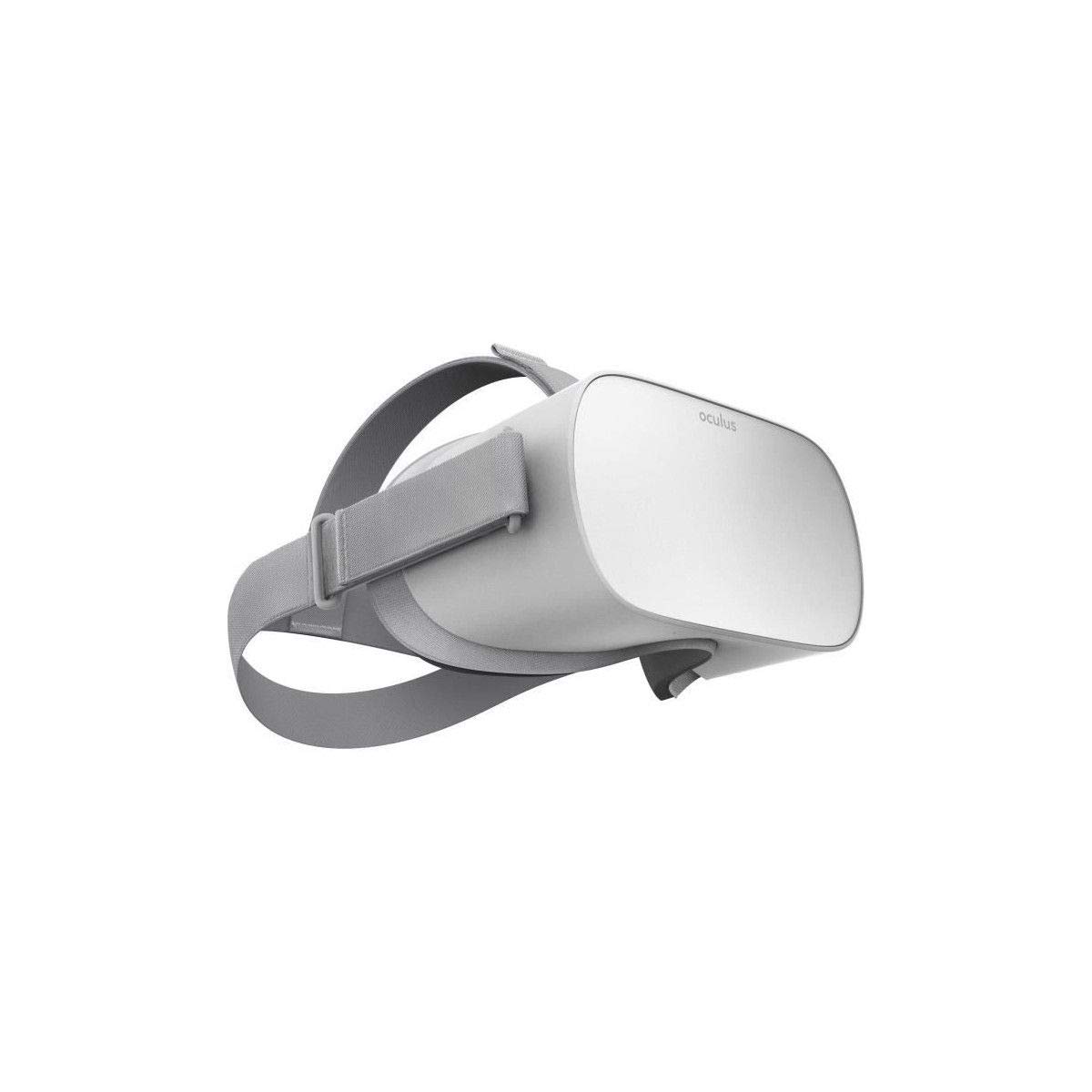
תמונה זו מספקת הצצה צדדית view של אוזניות Oculus Go, המציגות את הרצועות המתכווננות ואת היתרונות הכללייםfile של המכשיר.
הפעלת ה-Oculus Go
סעיף זה מפרט את הפעולה הבסיסית של משקפי ה-Oculus Go שלכם.
הפעלה/כיבוי
- כדי להפעיל: לחץ והחזק את לחצן ההפעלה הממוקם בחלק העליון של משקפי המציאות עד להופעת הלוגו של Oculus.
- כדי לכבות: לחץ והחזק את לחצן ההפעלה עד שיופיע תפריט כיבוי ב-VR, לאחר מכן בחר 'כיבוי'. לחלופין, לחץ לחיצה ממושכת על לחצן ההפעלה למשך מספר שניות עד שהמכשיר יכבה.
שימוש בבקר
בקר ה-Oculus Go הוא מכשיר הקלט העיקרי שלך במציאות מדומה.
- ניווט: השתמש במשטח המגע כדי להזיז את הסמן ולגלול בין תפריטים.
- בְּחִירָה: לחץ על משטח המגע כדי לבחור פריטים.
- כפתור חזרה: כפתור 'חזור' (בדרך כלל חץ מעוקל) מחזיר אותך למסך או לתפריט הקודם.
- כפתור אוקולוס: כפתור 'Oculus' (עם הלוגו של Oculus) מעלה את התפריט האוניברסלי, המאפשר לך גישה להגדרות, לבית ולפונקציות ליבה אחרות.
- לְהַפְעִיל: כפתור ההדק בחלק התחתון של הבקר משמש לאינטראקציה, כגון ירי במשחקים או אישור בחירות.
התאמת עוצמת הקול
כפתורי עוצמת הקול ממוקמים בחלק העליון של האוזניות, ליד כפתור ההפעלה. לחץ על '+' כדי להגביר את עוצמת הקול ועל '-' כדי להנמיך את עוצמת הקול.
פלט אודיו
ל-Oculus Go יש רמקולים מרחביים משולבים בתוך רצועת הראש. לחוויה פרטית או סוחפת יותר, ניתן לחבר אוזניות 3.5 מ"מ לשקע השמע הממוקם בצד האוזניות.
ניווט בסביבת ה-VR
לאחר ההפעלה, תיכנסו לסביבת Oculus Home. השתמשו בבקר כדי לבחור אפליקציות, לגלוש בחנות או להתאים הגדרות. תנועות הראש שלכם שולטות במצלמה. view בתוך המרחב הווירטואלי.
תחזוקה וטיפול
טיפול נאות מבטיח אורך חיים וביצועים אופטימליים של ה-Oculus Go שלכם.
- ניקוי עדשות: השתמשו במטלית המיקרופייבר המצורפת כדי לנגב בעדינות את העדשות בתנועה מעגלית. אין להשתמש בחומרי ניקוי נוזליים, אלכוהול או מטליות שוחקות, מכיוון שאלה עלולים לפגוע בעדשות.
- ניקוי אוזניות: נגבו את החלק החיצוני של האוזניות בעזרת מטלית יבשה או מטלית מעט רכה.ampמטלית רכה. יש להימנע מלחות להיכנס לפתחים.
- ניקוי כרית פנים: ניתן להסיר בזהירות את כרית הפנים מספוג ולכבס אותה ביד עם סבון עדין ומים, ולאחר מכן לייבש אותה לחלוטין באוויר לפני חיבורה מחדש.
- אִחסוּן: יש לאחסן את האוזניות במקום קריר ויבש, הרחק מאור שמש ישיר. אור שמש ישיר עלול לגרום נזק בלתי הפיך לעדשות ולתצוגה.
- טיפול בסוללה: להשגת חיי סוללה אופטימליים, הימנעו מפריקה מלאה של האוזניות לעתים קרובות. טען אותן באופן קבוע.
פתרון בעיות
סעיף זה מטפל בבעיות נפוצות שאתה עשוי להיתקל בהן עם ה-Oculus Go שלך.
האוזניות לא נדלקות
- ודא שהאוזניות טעונות במלואן. חבר אותן למקור חשמל באמצעות כבל Micro USB ואפשר להן להיטען במשך 30 דקות לפחות.
- לחץ והחזק את לחצן ההפעלה למשך 10 שניות לפחות כדי לנסות לבצע איפוס קשיח.
הבקר לא מגיב
- בדוק אם סוללת ה-AA בבקר הוכנסה כהלכה ויש לה טעינה מספקת. החלף את הסוללה במידת הצורך.
- ודא שהבקר מקושר לאוזניות. אם לא, פעל לפי הוראות הצימוד באפליקציית Oculus.
תצוגה מטושטשת או לא ממוקדת
- כוונן את מיקום האוזניות על הראש כדי למצוא את "הנקודה המתוקה" לבהירות.
- ודא שהעדשות נקיות. השתמש במטלית העדשות המצורפת כדי לנגב אותן בעדינות.
- אם אתם מרכיבים משקפיים, ודאו שהם מתאימים בנוחות בתוך האוזניות או השתמשו במרווח המשקפיים המצורף במידת הצורך.
התחממות יתר
- אם האוזניות מרגישות חמות, הפסיקו את השימוש ותנו להן להתקרר באזור מאוורר היטב.
- שימוש ממושך, במיוחד עם יישומים תובעניים, עלול לגרום לחימום המכשיר. יש לקחת הפסקות לפי הצורך.
מחלת תנועה
- חלק מהמשתמשים עלולים לחוות בחילה בנסיעות במציאות מדומה. אם אתם חשים ברע, הסירו את משקפי המציאות ולקחו הפסקה.
- התחילו עם חוויות שיש בהן אפשרויות תנועה נוחות והגדילו בהדרגה את הסבילות שלכם.
בעיות קישוריות Wi-Fi
- ודא שרשת ה-Wi-Fi שלך פעילה ונמצאת בטווח קליטה.
- הפעל מחדש את נתב ה-Wi-Fi ואת משקפי ה-Oculus Go.
- ודא שסיסמת ה-Wi-Fi שהוזנה במהלך ההגדרה נכונה.
מפרטים
| תכונה | פְּרָט |
|---|---|
| מספר דגם | 1 |
| ASIN | B07D7HPSFC |
| קיבולת אחסון | 32GB |
| יַצרָן | אוקולוס (מטה) |
| מידות המוצר | 3.94 x 3.94 x 3.94 אינץ' |
| משקל פריט | 1 פאונד |
| סוללות נדרשות | סוללת AA אחת (כלולה עבור השלט) |
| תאריך ראשון זמין | 31 במאי 2018 |
| תאריך יציאה | 1 באפריל, 2020 |
אחריות ותמיכה
למידע בנוגע לכיסוי אחריות, תמיכה טכנית או שירות עבור משקפי Meta Oculus Go שלכם, אנא עיינו בתמיכה הרשמית של Meta. webאתר או צרו קשר ישירות עם שירות הלקוחות שלהם. שמרו את הוכחת הרכישה שלכם לצורך תביעות אחריות.
תמיכה מקוונת: תמיכה במטה קווסט
Ask a question about this manual
Ask about setup, troubleshooting, compatibility, parts, safety, or missing instructions. Manuals+ will review the question and use this page’s manual context to help answer it.