
ASUS ROG-STRIX-RXVEGA64-O8G-GAMING
מדריך למשתמש לכרטיס מסך ASUS ROG Strix RX Vega 64
דגם: ROG-STRIX-RXVEGA64-O8G-GAMING
1. הקדמה
מדריך זה מספק מידע חיוני להתקנה, הפעלה ותחזוקה של כרטיס המסך ASUS ROG Strix RX Vega 64. אנא קרא מדריך זה בעיון לפני השימוש במוצר כדי להבטיח התקנה נכונה ולמקסם את הביצועים ואורך החיים שלו. כרטיס מסך זה מיועד למחשוב ומשחקים בעלי ביצועים גבוהים, תוך מינוף ארכיטקטורת Vega של AMD וזיכרון HBM2 בנפח 8GB.
2. מידע בטיחות
יש להקפיד על אמצעי הזהירות הבאים כדי למנוע נזק לכרטיס המסך או פגיעה עצמית:
- תמיד נתק את ספק הכוח מהמחשב לפני התקנה או הסרה של רכיבים כלשהם.
- טפחו בכרטיס המסך בקצוותיו כדי להימנע ממגע עם רכיבים רגישים.
- ודא הארקה נאותה כדי למנוע נזק מפריקה אלקטרוסטטית (ESD).
- אין לסובב או לכופף את כרטיס המסך במהלך ההתקנה או ההסרה.
- ודא שמנגנון נעילת שקע כרטיס ה-PCI Express בלוח האם פתוח לפני הכנסה או הוצאה של כרטיס המסך.
- הימנעו מרעידות ותנועה מוגזמת של מערכת המחשב כאשר כרטיס המסך מותקן. אם הוא כלול בחבילה, יש להסיר את תושבת התמיכה בעת הזזת מערכת המחשב.
- התקן את הכרטיס במארז מחשב מאוורר היטב כדי למנוע התחממות יתר.
3. תכולת החבילה
ודא שכל הפריטים נמצאים באריזת המוצר שלך:
- כרטיס מסך ASUS ROG Strix RX Vega 64 (דגם: ROG-STRIX-RXVEGA64-O8G-GAMING)
- תעודת אחריות
- DVD תמיכה (המכיל מנהלי התקנים ותוכניות שירות)
- מדריך למשתמש

איור 3.1: כרטיס המסך ASUS ROG Strix RX Vega 64 מוצג לצד אריזתו הקמעונאית.
4. התקנה והתקנה
4.1. התקנה פיזית
- הכינו את המערכת שלכם: כבה את המחשב ונתק את כבל החשמל. פתח את מארז המחשב.
- אתר את חריץ ה-PCI Express: זהה חריץ PCI Express x16 פנוי בלוח האם שלך.
- הסר את כיסויי החריצים: הסר את כיסויי החריץ הדרושים מגב מארז המחשב, בהתאם לגודל כרטיס המסך.
- הכנס את כרטיס המסך: יישר בזהירות את כרטיס המסך עם חריץ ה-PCI Express ולחץ עליו בחוזקה עד שיתייצב היטב. מנגנון הנעילה בלוח האם אמור להיכנס למקומו בנקישה.
- אבטח את הכרטיס: חברו את כרטיס המסך למארז המחשב באמצעות ברגים.

איור 4.1: זווית view של כרטיס המסך, תוך הדגשת מערכת הקירור בעלת שלושה מאווררים והעיצוב הכללי שלו.
4.2. חיבור חשמל
כרטיס המסך ASUS ROG Strix RX Vega 64 דורש שני מחברי PCI Express בעלי 8 פינים מספק הכוח שלך. ודא שלספק הכוח שלך יש מספיק מתח.tage ומחברים זמינים.
- אתר את שני כבלי החשמל PCI Express בני 8 פינים מספק הכוח שלך.
- חברו את הכבלים הללו היטב לשקעי החשמל המתאימים בכרטיס המסך.
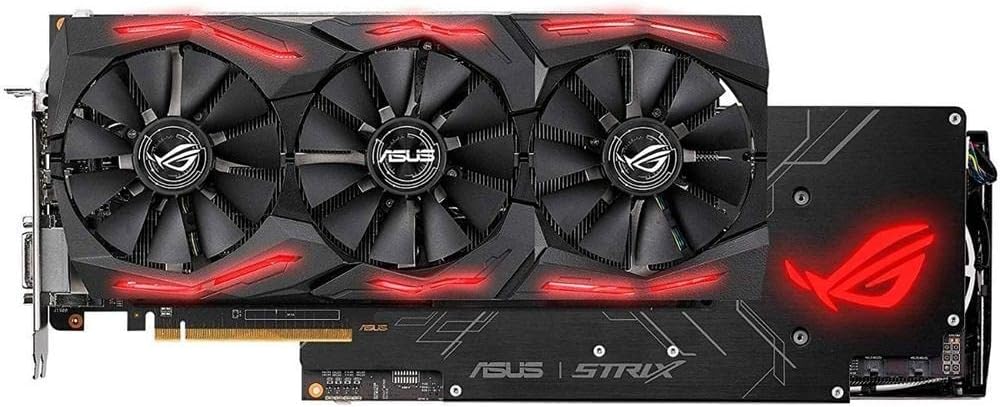
איור 4.2: למעלה view של כרטיס המסך, המציג את שלושת המאווררים ואת מיקום מחברי החשמל.
4.3. חיבור לתצוגה
חבר את צג/י התצוגה שלך ליציאות הפלט המתאימות בכרטיס המסך. דגם זה כולל יציאות DisplayPort ו-HDMI.

איור 4.3: לוח הקלט/פלט של כרטיס המסך, המציג את אפשרויות הפלט DisplayPort ו-HDMI.
4.4. התקנת תוכנה
לאחר ההתקנה הפיזית, הפעל את המחשב והתקן את מנהלי ההתקנים ותוכניות השירות הדרושים.
- התקן דרייברים: הכנס את DVD התמיכה המצורף או הורד את מנהלי ההתקנים העדכניים ביותר מהמחשב הרשמי של ASUS. webאתר. פעל לפי ההוראות שעל המסך כדי להשלים את התקנת מנהל ההתקן.
- התקנת GPU Tweak II: כלי זה מאפשר ניטור ובקרה אינטואיטיביים של ביצועים, כולל אוברקלוקינג והתאמות מהירות מאוורר.
- התקנת ASUS Aura Sync: להתאמה אישית של אפקטי תאורת ה-RGB בכרטיס המסך שלך וסנכרונם עם רכיבים אחרים התואמים ל-Aura Sync.
5. הפעלת כרטיס המסך שלך
5.1. פעולה בסיסית
לאחר התקנת מנהלי ההתקנים, כרטיס המסך שלך יטפל באופן אוטומטי בעיבוד הגרפיקה עבור המערכת שלך. לקבלת ביצועים מיטביים במשחקים וביישומים, ודא שמערכת ההפעלה והגדרות המשחק שלך מוגדרות לשימוש בכרטיס המסך הייעודי.
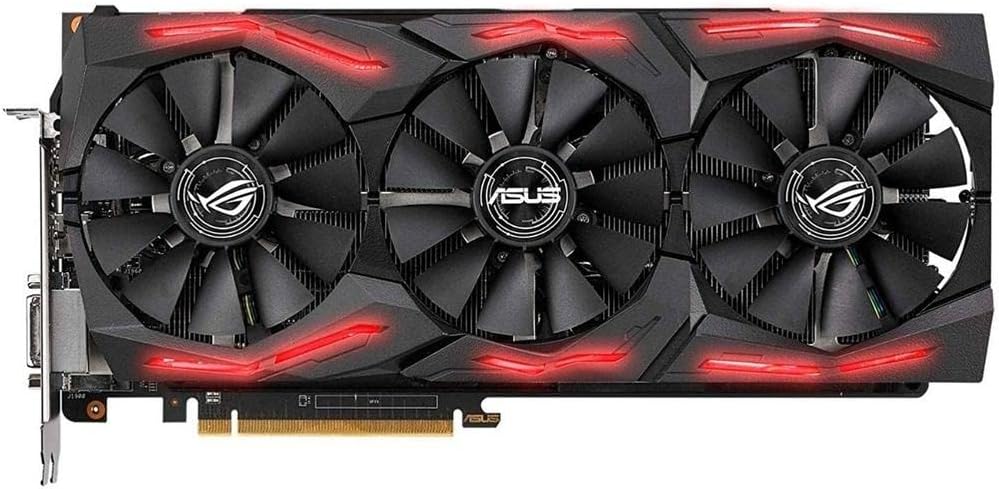
איור 5.1: חזית view של כרטיס המסך, הצגasinשלושת המאווררים ואלמנטי תאורת ה-RGB הניתנים להתאמה אישית.
5.2. תאורת RGB של ASUS Aura Sync
כרטיס המסך כולל תאורת ASUS Aura Sync RGB, המאפשרת התאמה אישית של העיצוב. השתמשו בתוכנת ASUS Aura Sync כדי לבחור מתוך מגוון צבעים ואפקטים שונים של תאורה. ניתן גם לסנכרן אפקטים אלה עם התקנים אחרים התואמים ל-ASUS Aura Sync במערכת שלכם.
5.3. כוונון GPU II
GPU Tweak II הוא כלי רב עוצמה למשתמשים מתקדמים לכוונון עדין של כרטיס המסך שלהם. הוא מספק תכונות כגון:
- אוברקלוקינג: התאם את מהירות שעון ה-GPU ואת מהירות שעון הזיכרון לשיפור הביצועים.
- בקרת מאוורר: התאם אישית את עקומות המאוורר כדי לאזן את יעילות הקירור ורמות הרעש.
- ניטור: תצוגה בזמן אמת של טמפרטורת ה-GPU, השימוש ומהירות השעון.
- מגבר משחק: אופטימיזציה של משאבי המערכת למשחקים.
5.4. הגדרת מתג BIOS
ייתכן שכרטיס המסך יכלול מתג BIOS כפול, המציע ביצועים שוניםfileעיין במדריך ההתקנה המהירה או ב-DVD התמיכה לקבלת הוראות ספציפיות כיצד להשתמש במתג זה. בדרך כלל, מצבים אלה מאפשרים לך לתעדף ביצועים מקסימליים או פעולה שקטה יותר.

איור 5.2: הלוח האחורי של כרטיס המסך, הכולל את לוגו ROG ומספק תמיכה מבנית ופיזור חום.
6. תחזוקה
6.1. ניקיון
ניקוי קבוע מסייע לשמור על ביצועי קירור אופטימליים ומאריך את תוחלת החיים של כרטיס המסך שלך.
- ודא שהמחשב כבוי ומנותק מהחשמל לפני הניקוי.
- השתמש באוויר דחוס כדי להסיר בעדינות אבק מהמאווררים ומצלעות הקירור.
- הימנעו משימוש בנוזלי ניקוי ישירות על הכרטיס. במידת הצורך, השתמשו במברשת מעט דקה.amp, מטלית ללא סיבים למשטחים חיצוניים.
6.2. עדכוני מנהלי התקנים
בדקו מעת לעת את הרשימות הרשמיות של ASUS webאתר אינטרנט עבור מנהלי ההתקן הגרפיים העדכניים ביותר. עדכון מנהלי ההתקן מבטיח תאימות עם משחקים ויישומים חדשים, ולעתים קרובות מספק שיפורי ביצועים ותיקוני באגים.
7. פתרון תקלות
אם נתקלת בבעיות עם כרטיס המסך שלך, שקול את שלבי פתרון הבעיות הנפוצים הבאים:
- אין תצוגה:
- ודא שכבל הצג מחובר היטב הן לכרטיס המסך והן לצג.
- ודא שכרטיס המסך מותקן במלואו בחריץ ה-PCI Express.
- ודא שכל מחברי החשמל הדרושים מחוברים היטב לכרטיס המסך.
- בדוק עם כבל תצוגה או מסך אחר במידת האפשר.
- חוסר יציבות/קריסות מערכת:
- ודא שספק הכוח שלך עומד בדרישות המינימום של הספקtagדרישות e עבור כרטיס המסך.
- עדכן את מנהלי ההתקנים של הגרפיקה שלך לגרסה העדכנית ביותר.
- ניטור טמפרטורות הכרטיס הגרפי באמצעות GPU Tweak II כדי לוודא שהוא לא מתחמם יתר על המידה. שיפור זרימת האוויר במארז אם הטמפרטורות גבוהות.
- אם מבצעים אוברקלוקינג, חזור להגדרות ברירת המחדל כדי לבדוק את היציבות.
- ביצועים גרועים במשחקים:
- ודא שמנהלי ההתקן של הגרפיקה שלך מעודכנים.
- בדוק את הגדרות הגרפיקה במשחק; הפחת את ההגדרות אם הביצועים אינם משביעי רצון.
- ודא שכרטיס המסך פועל במהירויות השעון הצפויות שלו באמצעות GPU Tweak II.
8. מפרטים
| תכונה | פְּרָט |
|---|---|
| מותג | ASUS |
| מספר דגם | ROG-STRIX-RXVEGA64-O8G-GAMING |
| מעבד גרפי | Radeon Pro Duo |
| מותג שבבים | AMD |
| תיאור הכרטיס | RADEON RX VEGA64 |
| גודל זיכרון RAM גרפי | 8 GB HBM2 |
| מהירות זיכרון | 945 מגה-הרץ (בסיס), 1590 מגה-הרץ (בוסט) |
| רזולוציית מסך מקסימלית | 8192 x 8192 |
| ממשק פלט וידאו | DisplayPort, HDMI |
| משקל פריט | 3.5 פאונד |
| מידות המוצר (LxWxH) | 11.73 x 2.07 x 5.47 אינץ' |
| פלטפורמות מערכת הפעלה תואמות | Windows 10 (32/64 סיביות), Windows 8.1 (32/64 סיביות), Windows 8 (32/64 סיביות), Windows 7 (32/64 סיביות) |
9. אחריות ותמיכה
כרטיס המסך ASUS ROG Strix RX Vega 64 שלך מגיע עם אחריות יצרן. אנא עיין בכרטיס האחריות המצורף לחבילה שלך לקבלת תנאים והגבלות מפורטים, כולל תקופת האחריות והכיסוי.
לתמיכה טכנית, הורדות מנהלי התקנים ומידע נוסף על המוצר, אנא בקרו באתר התמיכה הרשמי של ASUS webאתר. ייתכן שתמצא שם גם משאבים מועילים ושאלות נפוצות.
תמיכה של ASUS Webאֲתַר: www.asus.com/support/
Ask a question about this manual
Ask about setup, troubleshooting, compatibility, parts, safety, or missing instructions. Manuals+ will review the question and use this page’s manual context to help answer it.