
אינפוקוס IN112XV
מדריך למשתמש למקרן מצגות InFocus IN112XV
דגם: IN112XV | מותג: InFocus
1. הקדמה
מדריך זה מספק מידע חיוני להפעלה בטוחה ויעילה של מקרן המצגות InFocus IN112XV. ה-IN112XV מיועד למצגות עסקיות ולשימוש חינוכי, ומציע אורך חיים ארוך טווח.amp חיים, בהירות גבוהה ואיכות תמונה ברורה.
- L מורחבamp חַיִים: תהנו ממעל 15,000 שעות של viewing.
- בהירות גבוהה: 3800 לומן לתמונות ברורות בתנאי תאורה שונים.
- יחס ניגודיות: 26000:1 עבור צבעים לבנים ושחורים מובחנים.
- גָמִישׁ Viewing: מקרין תמונות באלכסון מ-28 אינץ' עד 300 אינץ'.
- קישוריות: כולל כניסת HDMI ורזולוציית SVGA (800 x 600).
2. תכולת החבילה
ודא שכל הפריטים המפורטים להלן כלולים בחבילה שלך:
- מקרן InFocus IN112XV
- כבל חשמל
- שְׁלַט רָחוֹק
- כבל VGA
- תיעוד (מדריך זה ומדריכים אחרים)
3. המוצר נגמרview
הכירו את הרכיבים והבקרות של מקרן InFocus IN112XV שלכם.
3.1 חזית View
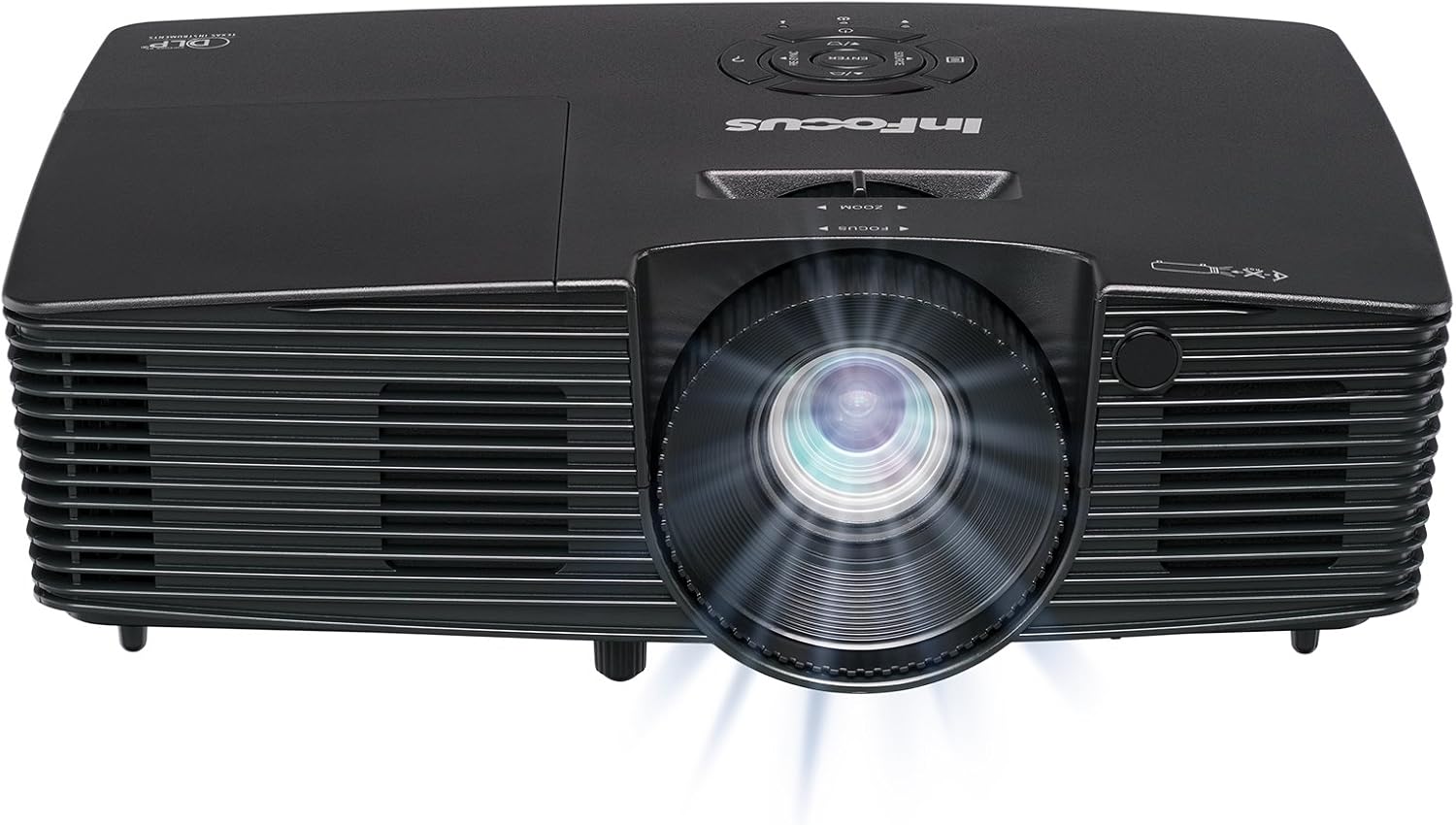
תמונה 3.1: חֲזִית view של מקרן InFocus IN112XV. תמונה זו מדגישה את עדשת ההקרנה הראשית ואת סורגי האוורור הקדמיים.
3.2 למעלה View ולוח הבקרה

תמונה 3.2: רֹאשׁ view של מקרן InFocus IN112XV. לוח הבקרה גלוי מימין, ובו כפתורים להפעלה, בחירת מקור, ניווט בתפריטים, כוונון טרפז ועוצמת קול. טבעות כוונון המיקוד והזום ממוקמות סביב העדשה.
לוח הבקרה בחלקו העליון של המקרן מאפשר הפעלה בסיסית ללא שלט רחוק. בין הכפתורים העיקריים:
- כּוֹחַ: מפעיל או מכבה את המקרן.
- מָקוֹר: עובר בין מקורות הקלט הזמינים.
- תַפרִיט: גישה לתפריט התצוגה שעל המסך (OSD).
- לְהַכנִיס: מאשר בחירות בתפריט המסך.
- מקשי חצים: ניווט בין אפשרויות התפריט והתאמת הגדרות.
- סנכרון מחדש: מסנכרן את התמונה.
3.3 אחורי View ויציאות חיבור

תמונה 3.3: אֲחוֹרִי view של מקרן InFocus IN112XV. תמונה זו מציגה את יציאות החיבור הזמינות, כולל כניסת וידאו, כניסת S-Video, כניסת מחשב (VGA), HDMI וכניסת החשמל.
הפאנל האחורי מספק מגוון יציאות לחיבור התקנים חיצוניים:
- וידאו ב: עבור מקורות וידאו מרוכבים.
- כניסת S-Video: עבור מקורות S-Video.
- כניסת מחשב (VGA): לחיבור למחשבים באמצעות כבל VGA.
- HDMI: עבור מקורות וידאו ואודיו דיגיטליים.
- שֵׁרוּת: לצורכי שירות ותחזוקה.
- קלט כוח: מחבר את כבל החשמל לשקע חשמלי.
שלט רחוק 3.4

תמונה 3.4: שלט רחוק למקרן InFocus IN112XV. השלט מספק שליטה מלאה על פונקציות המקרן, כולל הפעלה, בחירת מקור, ניווט בתפריטים, תיקון טרפז ועוצמת קול.
השלט רחוק מציע גישה נוחה לכל פונקציות המקרן. ודאו שהסוללות מותקנות כהלכה.
4. התקנה
4.1 מיקום
מקמו את המקרן על משטח יציב ושטוח או התקינו אותו בצורה בטוחה. ודאו שיש מספיק מקום סביב המקרן לאוורור.
4.2 חיבור מתח
- חבר את כבל החשמל לשקע החשמל של המקרן.
- חבר את הקצה השני של כבל החשמל לשקע חשמל מוארק.
4.3 חיבור מקורות קלט
המקרן תומך במקורות קלט שונים. בחר את הכבל המתאים למכשיר שלך:
- HDMI: חבר כבל HDMI מהתקן המקור שלך (למשל, מחשב נייד, נגן מדיה) ליציאת ה-HDMI של המקרן.
- VGA (כניסת מחשב): חבר כבל VGA מהמחשב שלך ליציאת Computer In של המקרן. זהו חיבור מסוג "חבר והפעל".
- כניסת וידאו / כניסת S-Video: השתמשו בכבלים של וידאו קומפוזיט או S-Video עבור מקורות וידאו ישנים יותר.
- מכשירים ניידים: כדי לחבר אייפד או סמארטפון, א מפתח LightCast (נמכר בנפרד) נדרש.
5. הוראות הפעלה
5.1 הפעלה/כיבוי
- כדי להפעיל: הקש על כּוֹחַ בלוח הבקרה של המקרן או בשלט רחוק. נורית חיווי ההפעלה תשתנה.
- כדי לכבות: הקש על כּוֹחַ לחצן שוב. ייתכן שתופיע הודעת אישור. לחץ שוב כדי לאשר את הכיבוי. אפשר למקרן להתקרר לפני ניתוקו.
5.2 בחירת מקור קלט
לאחר חיבור התקן המקור, בחר את הקלט הנכון:
- הקש על מָקוֹר בלוח הבקרה של המקרן או בשלט רחוק כדי לעבור בין הקלטים הזמינות (HDMI, VGA, וידאו, S-Video).
- לחלופין, השתמשו בלחצני הקלט הייעודיים (HDMI, VGA, וידאו) בשלט רחוק.
5.3 כוונון מיקוד וזום
לקבלת תמונה ברורה ובגודל מתאים, כוונן את טבעות העדשה:

תמונה 5.1: כוונון מיקוד ידני. תמונה זו ממחישה את ההשפעה של כוונון טבעת המיקוד, שהופכת הקרנה מטושטשת לתמונה ברורה וחדה.
- מוֹקֵד: סובב את ה מוֹקֵד הטבעת שעל עדשת המקרן עד שהתמונה תיראה חדה וברורה.
- זום: סובב את ה זום הטבעת שעל עדשת המקרן כדי להתאים את גודל התמונה המוקרנת.
5.4 תיקון אבן מפתח
אם התמונה המוקרנת נראית טרפזית (רחבה יותר בחלק העליון או התחתון), השתמשו בתיקון טרפז כדי לסדר אותה בריבוע:
- הקש על Keystone+ or אֶבֶן רֹאשָׁה- כפתורים בשלט רחוק כדי להתאים את גיאומטריית התמונה.
5.5 ניווט בתפריט
גש לתפריט התצוגה על המסך (OSD) עבור הגדרות מתקדמות:
- הקש על תַפרִיט כפתור בשלט רחוק או בלוח הבקרה.
- השתמש במקשי החצים כדי לנווט בין אפשרויות התפריט.
- לִלְחוֹץ לְהַכנִיס כדי לבחור אפשרות או לאשר הגדרה.
- לִלְחוֹץ תַפרִיט שוב כדי לצאת מתפריט המסך.
6. תחזוקה
6.1 ל'amp חַיִים
המקרן lamp בעל אורך חיים משוער של מעל 15,000 שעות. כאשר ה-lamp כאשר המקרן מגיע לסוף חייו, ייתכן שהמקרן יציג הודעת אזהרה או שבהירות התמונה תפחת באופן משמעותי. עיין במדריך השירות המלא לקבלת מידע נוסף.amp הליכי החלפה במידת הצורך.
6.2 ניקוי
- מקרן Casing: השתמשו במטלית רכה ויבשה כדי לנגב את החלק החיצוני של המקרן. אין להשתמש בחומרי ניקוי שוחקים או ממסים.
- עֲדָשָׁה: נקו בעדינות את העדשה בעזרת מטלית ניקוי עדשות ותמיסת ניקוי עדשות ייעודית. הימנעו מלגעת במשטח העדשה עם האצבעות.
- פתחי אוורור: בדקו ונקו מעת לעת את פתחי האוורור כדי להבטיח זרימת אוויר תקינה ולמנוע התחממות יתר. השתמשו במברשת רכה או באוויר דחוס כדי להסיר אבק.
7. פתרון תקלות
סעיף זה עוסק בבעיות נפוצות שאתה עשוי להיתקל בהן עם המקרן שלך.
| בְּעָיָה | סיבה אפשרית | פִּתָרוֹן |
|---|---|---|
| לא הוצגה תמונה |
|
|
| התמונה מטושטשת |
|
|
| התמונה היא טרפזית |
|
|
| המקרן מתחמם או מריח מפלסטיק שרוף |
|
|
| אין אודיו |
|
|
הערה חשובה: מקרן זה אינו מומלץ לצפייה בסרטים באיכות HD viewלמרות שהוא יכול לקבל אות קלט של 1080p, הוא מקרין ברזולוציית SVGA המקורית שלו (800 x 600).
8. מפרטים
| תכונה | פְּרָט |
|---|---|
| מספר דגם | IN112XV |
| טכנולוגיית תצוגה | DLP |
| רזולוציה מקורית | SVGA (800 x 600) |
| בְּהִירוּת | 3800 לומן |
| יחס ניגודיות | 26000:1 |
| Lamp חַיִים | עד 15,000 שעות |
| קישוריות | HDMI, VGA (כניסת מחשב), כניסת וידאו, כניסת S-Video |
| תכונה מיוחדת | 3D מוכן |
| שימושים מומלצים | עסקים, חינוך |
| מידות המוצר | 8.8 x 12.4 x 4 אינץ' |
| משקל פריט | 5.5 פאונד |
9. אחריות ותמיכה
9.1 מידע אחריות
מקרן InFocus IN112XV מגובה על ידי אחריות לשנהאחריות זו מכסה פגמים בחומרים ובביצוע בשימוש רגיל. אנא שמור את הוכחת הרכישה שלך לצורך תביעות אחריות.
9.2 תמיכת לקוחות
לקבלת סיוע טכני, פתרון בעיות מעבר למדריך זה, או שירות אחריות, אנא צרו קשר עם תמיכת הלקוחות של InFocus. פרטי התקשרות ניתן למצוא בדרך כלל באתר הרשמי של InFocus. webבאתר או בתיעוד המצורף למוצר שלך.
Ask a question about this manual
Ask about setup, troubleshooting, compatibility, parts, safety, or missing instructions. Manuals+ will review the question and use this page’s manual context to help answer it.