
1. הקדמה
מדריך זה מספק הוראות להתקנה, הפעלה ותחזוקה נכונים של עכבר העקיבה האלחוטי ELECOM HUGE (דגם: M-HT1DRBK). אנא קרא מדריך זה בעיון לפני השימוש במוצר כדי להבטיח ביצועים אופטימליים ואריכות ימים.
2. מה בקופסה
- עכבר אלחוטי ELECOM HUGE
- מקלט USB
- סוללת AA (x2)
- מדריך למשתמש (מסמך זה)
3. התקנה
3.1. התקנת סוללה
- אתר את תא הסוללה בחלק התחתון של עכבר העקיבה.
- פתח את מכסה תא הסוללות.
- הכניסו את שתי סוללות ה-AA, תוך הקפדה על קוטביות נכונה (+/-).
- סגור היטב את מכסה תא הסוללות.
3.2. חיבור מקלט USB
מקלט ה-USB מאוחסן בתוך עכבר העקיבה לנוחות במהלך ההובלה.
- הסר את מקלט ה-USB מחריץ האחסון שלו בחלק התחתון של עכבר העקיבה.
- חברו את מקלט ה-USB ליציאת USB זמינה במחשב שלכם (PC או Mac).
- הפעל את עכבר העקיבה באמצעות מתג ההפעלה הממוקם בתחתית. מערכת ההפעלה שלך אמורה לזהות את העכבר באופן אוטומטי.

איור 1: הכנסת מקלט ה-USB לחריץ האחסון בחלק התחתון של עכבר העקיבה.
3.3. התקנת תוכנה (עוזר עכבר)
להתאמה אישית מלאה של 8 הכפתורים הניתנים לתכנות ותכונות מתקדמות, מומלץ להתקין את תוכנת ELECOM Mouse Assistant.
- בקרו באתר הרשמי של ELECOM webאֲתַר.
- נווטו למקטע 'תמיכה' או 'הורדות' ואתרו את 'עוזר עכבר'.
- הורד את הגרסה המתאימה למערכת ההפעלה שלך (Windows או macOS).
- עקוב אחר ההוראות שעל המסך כדי להשלים את ההתקנה.

איור 2: Exampשל ממשק תוכנת ELECOM Mouse Assistant להתאמה אישית של כפתורים.
4. הוראות הפעלה
4.1. בקרת סמן בסיסית
כדור העקיבה ELECOM HUGE מיועד לשליטה באמצעות אצבע המורה, ומספק תנועת סמן מדויקת. השתמש באצבע המורה שלך כדי לגלגל את כדור העקיבה בגודל 52 מ"מ כדי להזיז את הסמן על המסך.
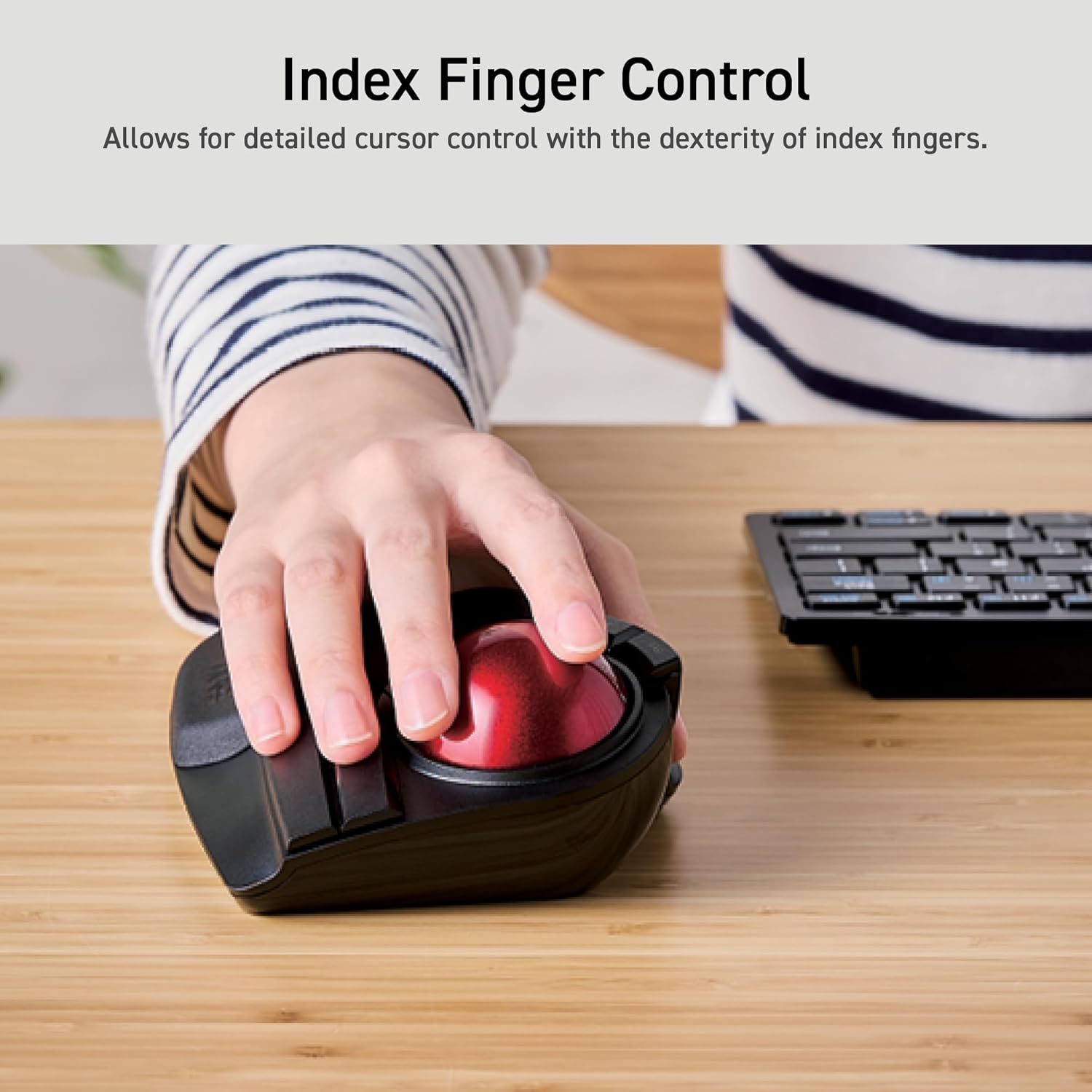
איור 3: הדגמת שליטה באצבע המורה לתנועה מדויקת של הסמן.
4.2. כוונון DPI
כדור העקיבה כולל כפתור DPI להתאמת מהירות הסמן. ניתן לעבור בין שלוש הגדרות DPI: 500 (נמוך), 1000 (בינוני) ו-1500 (גבוה). לחצו על כפתור ה-DPI כדי לעבור בין הגדרות אלו ולמצוא את מהירות הסמן המועדפת עליכם.
4.3. כפתורים ניתנים לתכנות
כדור העקיבה מצויד ב-8 כפתורים פיזיים, כולל גלגל גלילה עם פונקציונליות הטיה. ניתן להתאים אישית כפתורים אלה באמצעות תוכנת ELECOM Mouse Assistant כדי לבצע פונקציות שונות, כגון קיצורי דרך ליישומים, פקדי מדיה או פקודות מאקרו מותאמות אישית.

איור 4: מֵעַלview של 8 הכפתורים הניתנים לתכנות ומיקומם.
4.4. עיצוב ארגונומי ומשענת כף היד
כדור העקיבה כולל עיצוב ארגונומי בזווית ומשענת כף יד גדולה ורכה לתמיכה ביד ובפרק כף היד בתנוחה טבעית, ומקדם נוחות במהלך שימוש ממושך.
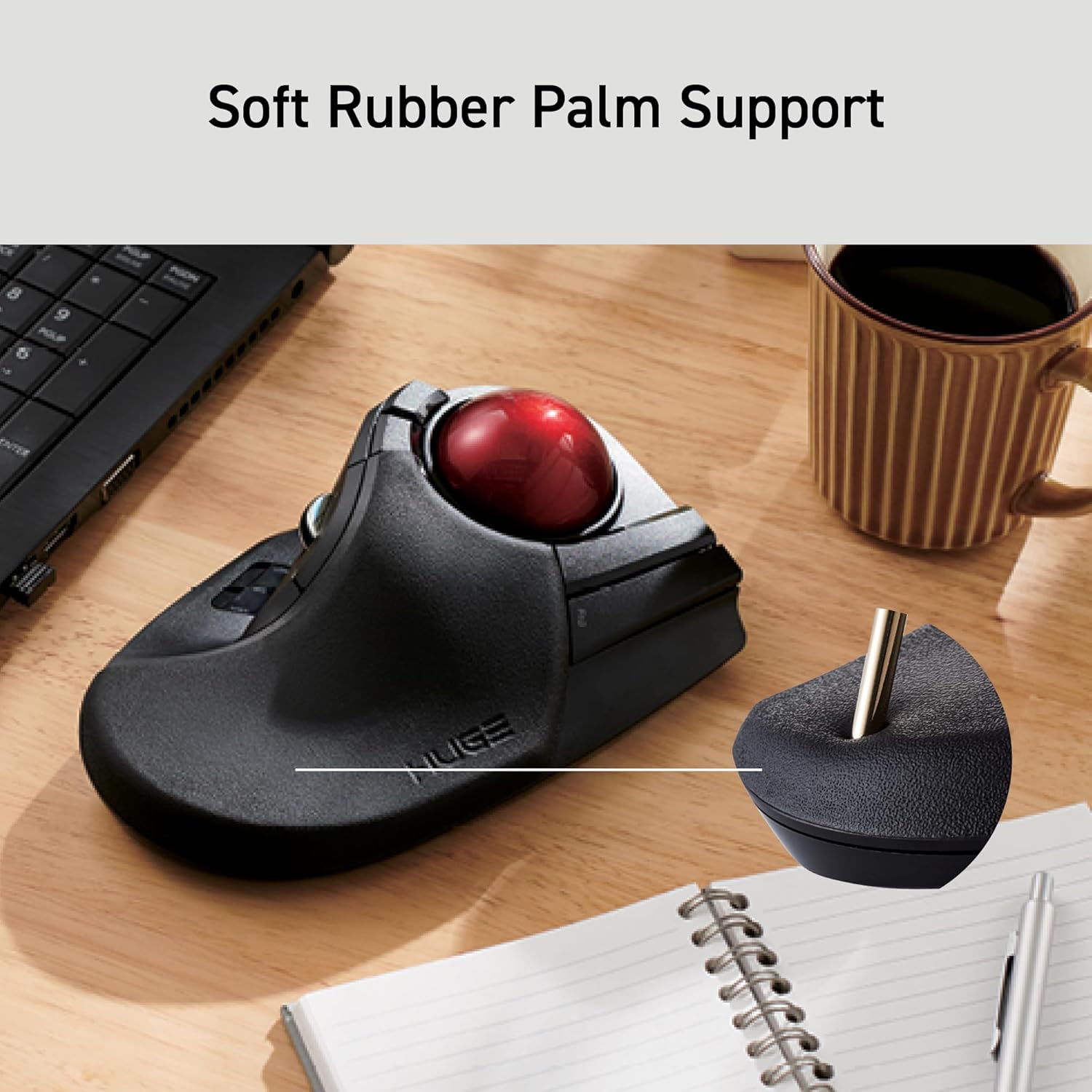
איור 5: תמיכת כף היד מגומי רך משולבת בעיצוב כדור העקיבה.
5. תחזוקה
5.1. ניקוי כדור עקיבה
כדי לשמור על פעולה חלקה, יש לנקות מעת לעת את כדור העקיבה 52 מ"מ ואת מיסבי האודם שלו. אבק ופסולת עלולים להצטבר ולפגוע בביצועים.
- כבה את עכבר העקיבה.
- אתר את חור הסרת הכדור בחלק התחתון של המכשיר.
- דחף בעדינות את כדור העקיבה החוצה דרך חור זה.
- נגבו את כדור העקיבה בעזרת מטלית רכה ונטולת סיבים.
- נקו את שלושת מיסבי האודם ואת פנים בית כדור העקיבה בעזרת מקלון צמר גפן או מברשת רכה כדי להסיר אבק או פסולת.
- הכנס מחדש את כדור העקיבה לתוך המארז עד שייכנס למקומו בנקישה.
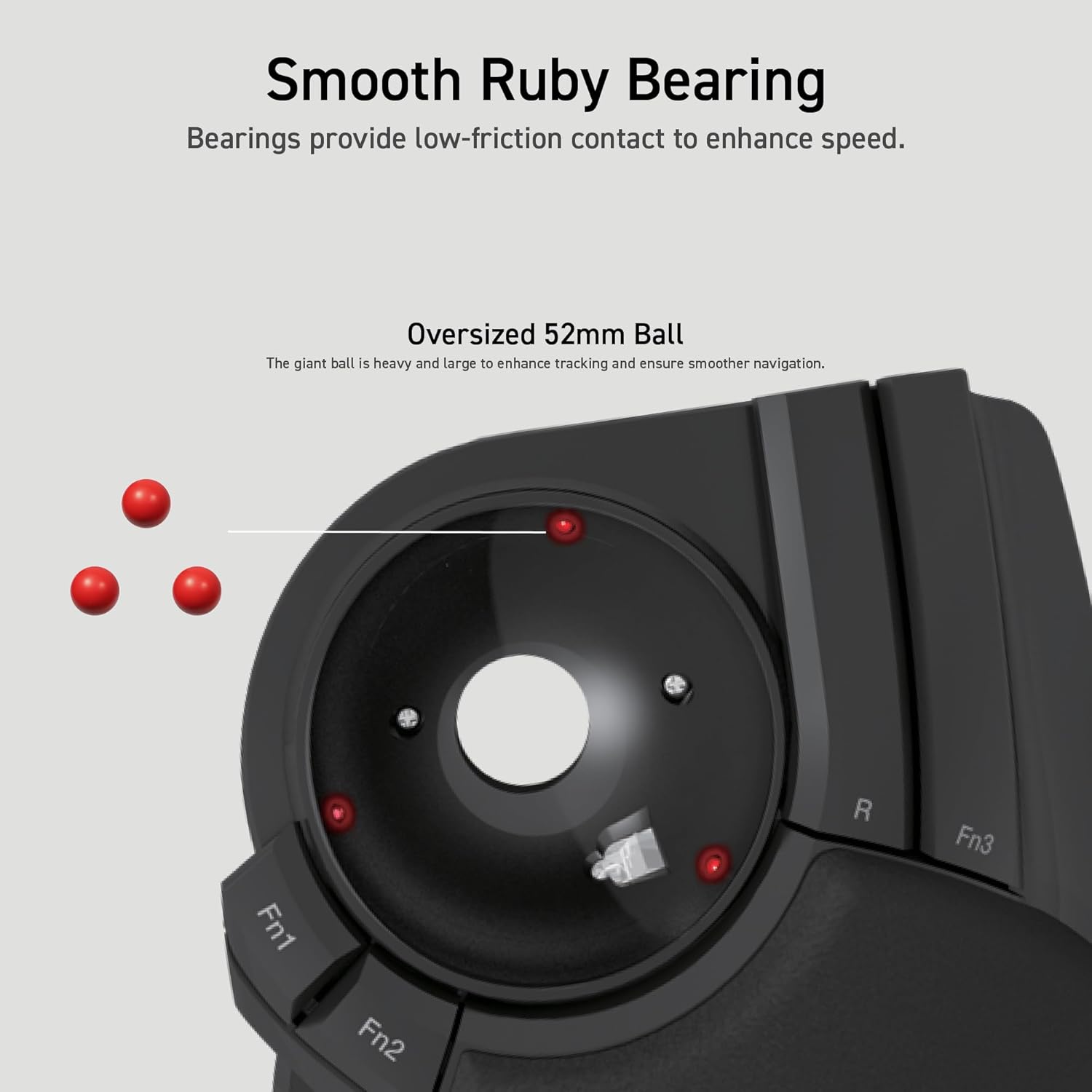
איור 6: איור של מיסבי האודם החלקים ותהליך הסרת כדור העקיבה.
6. פתרון תקלות
6.1. הסמן לא זז או לא יציב
- בדוק סוללות: ודא שהסוללות מותקנות כהלכה ושהן טעונות מספיק. החלף אותן במידת הצורך. לעקיבה יש נורית שנותרת סוללהamp.
- בדיקת מקלט USB: ודא שמקלט ה-USB מחובר היטב ליציאת USB תקינה. נסה יציאת USB אחרת.
- כדור עקיבה נקי: עיין בסעיף 5.1 לקבלת הוראות לניקוי כדור העקיבה והמיסבים.
- הַפרָעָה: קרב את כדור העקיבה למקלט ה-USB או הרחק ממכשירים אלחוטיים אחרים שעלולים לגרום להפרעות.
6.2. כפתורים לא מגיבים
- בדיקת תוכנה: אם משתמשים בהקצאות כפתורים מותאמות אישית, ודאו שתוכנת ELECOM Mouse Assistant פועלת ותצורתה מוגדרת כהלכה.
- תיקון צימוד המכשיר: במקרים נדירים, צימוד מחדש של המכשיר עם מקלט ה-USB עשוי לפתור את הבעיה. יש להתייעץ עם תמיכת ELECOM. webאתר להנחיות ספציפיות.
7. מפרטים
| מספר דגם | M-HT1DRBK |
| קישוריות | חיבור USB אלחוטי 2.4GHz |
| הגדרות DPI | 500 / 1000 / 1500 DPI (ניתן להחלפה) |
| כפתורים | 8 (ניתנים לתכנות) + גלגל גלילה עם הטיה |
| גודל כדור עקיבה | 52 מ"מ |
| מקור כוח | 2 x סוללות AA (כלולות) |
| תאימות מערכת הפעלה | Windows 7, 8, 10 ואילך; macOS 10.13 ואילך |
| מידות (LxWxH) | 7.16 x 4.52 x 2.25 אינץ' (181.9 x 114.7 x 57.2 מ"מ) |
| משקל (ללא סוללה) | 9.2 אונקיות (260 גרם) |
8. אחריות ותמיכה
מוצרי ELECOM מתוכננים לאמינות וביצועים. למידע על אחריות, תמיכה טכנית או הורדת התוכנה והמנהלי התקנים העדכניים ביותר, אנא בקרו באתר הרשמי של ELECOM. webאתר או צרו קשר עם שירות הלקוחות של ELECOM.
ELECOM הרשמית Webאֲתַר: https://www.elecom.co.jp/global/