
מיקרוסופט ST9-00001
מדריך למשתמש של מיקרוסופט סורפייס פרו 3
דגם: ST9-00001
מָבוֹא
מדריך זה מספק מידע חיוני להתקנה, הפעלה, תחזוקה ופתרון בעיות של ה-Microsoft Surface Pro 3 שלך. ה-Surface Pro 3 הוא מכשיר רב-תכליתי שנועד לתפקד גם כטאבלט וגם כטאבלט, המופעל על ידי מערכת ההפעלה Windows 10.
הוא כולל מסך ברזולוציה גבוהה בגודל 12 אינץ', ampאחסון פנימי, מצלמות HD כפולות ואפשרויות קישוריות חזקות, כולל יציאת USB 3.0 בגודל מלא. המעמד המשולב שלו מאפשר נוחות viewבמצבים שונים, ומסגרת המגנזיום מבטיחה עיצוב קל משקל ועמיד.
מידע בטיחות
- אין לחשוף את המכשיר לטמפרטורות קיצוניות, לאור שמש ישיר או לחות גבוהה.
- הימנעו מהפלת המכשיר או מחשיפתו לפגיעות חזקות.
- השתמש רק במתאמי חשמל ואביזרים שאושרו על ידי מיקרוסופט.
- הרחק את המכשיר מנוזלים. במקרה של מגע עם נוזלים, כבה את המכשיר מיד ופנה לעזרה מקצועית.
- אל תנסה לפרק או לתקן את המכשיר בעצמך. פעולה זו עלולה לבטל את האחריות ולגרום נזק.
- יש לוודא אוורור נאות בעת השימוש במכשיר כדי למנוע התחממות יתר.
הגדרה
1. Unboxing ובדיקה ראשונית
הוצא בזהירות את ה-Surface Pro 3 ואת כל האביזרים מהאריזה. בדוק את המכשיר לאיתור נזקים גלויים. שמור את האריזה לצורך הובלה או שירות עתידיים.
2. הפעלה והגדרה ראשונית
- חבר את ספק הכוח ל-Surface Pro 3 ולשקע חשמל.
- לחץ על כפתור ההפעלה הממוקם בקצה העליון של המכשיר.
- פעל לפי ההנחיות שעל המסך כדי להשלים את ההתקנה הראשונית של Windows 10, כולל בחירת שפה, חיבור רשת ויצירת חשבון משתמש.
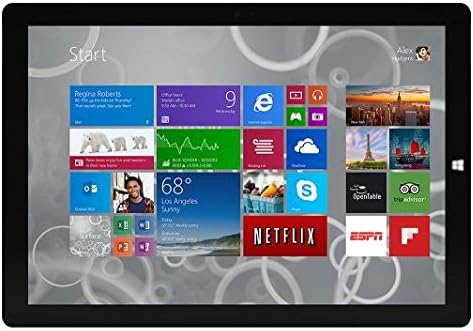
איור 1: מסך הפתיחה של Windows 10 במהלך ההתקנה הראשונית.
תמונה זו מציגה את מסך Microsoft Surface Pro 3 המציג את תפריט התחל של Windows 10, המאופיין ברשת של אריחים חיים המייצגים יישומים ושירותים שונים. גישה זו נראית בדרך כלל במהלך ההתקנה הראשונית או בעת ניווט במערכת ההפעלה.
3. חיבור אביזרים (נמכר בנפרד)
ה-Surface Pro 3 תואם לאביזרים שונים, כגון מקלדת Surface Type Cover ועט Surface, הנמכרים בנפרד.
- סוג משטח כיסוי: יישר את המחבר המגנטי של ה-Type Cover עם הקצה התחתון של ה-Surface Pro 3 עד שייכנס למקומו בנקישה.
- עט משטח: ניתן לחבר את עט ה-Surface Pen באופן מגנטי לצד ה-Surface Pro 3 לצורך אחסון. לצורך צימוד ראשוני, יש לפעול לפי ההוראות המצורפות לעט.
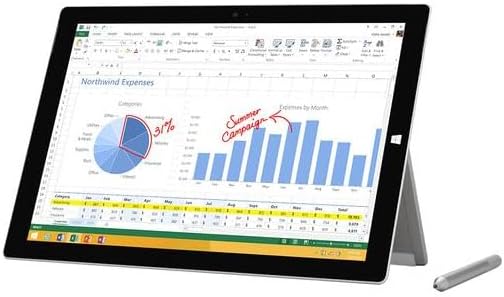
איור 2: Surface Pro 3 עם עט Surface אופציונלי.
תמונה זו ממחישה את ה-Microsoft Surface Pro 3 בשימוש, המציג גיליון אלקטרוני של Excel על המסך. עט Surface ממוקם ליד המכשיר, ומדגיש את תאימותו לקלט וניווט מדויקים.
4. הרחבת אחסון באמצעות כרטיס MicroSD
ניתן להרחיב את האחסון הפנימי של ה-Surface Pro 3 באמצעות כרטיס microSD (נמכר בנפרד).
- אתר את חריץ כרטיס ה-microSD בצד ה-Surface Pro 3, בדרך כלל מאחורי המעמד.
- הכנס את כרטיס ה-microSD לחריץ עד שייכנס למקומו בנקישה.
- המכשיר יזהה את הכרטיס באופן אוטומטי. ייתכן שתצטרך לפרמט אותו אם מדובר בכרטיס חדש או אם המערכת תתבקש לעשות זאת.

איור 3: חריץ לכרטיס MicroSD.
תמונה מקרוב זו מציגה את חריץ כרטיס ה-microSD בצד ה-Microsoft Surface Pro 3, כאשר כרטיס microSD מוכנס חלקית, ומדגימה כיצד להרחיב את אחסון המכשיר.
הוראות הפעלה
1. ניווט ב-Windows 10
- תפריט התחלה: לחץ על סמל Windows בפינה השמאלית התחתונה כדי לגשת ליישומים, הגדרות ואפשרויות צריכת חשמל.
- מסך מגע: השתמש במחוות לניווט, זום וגלילה.
- דפדפן אדג': השתמש בדפדפן Edge המותקן מראש עבור web גלישה, הכוללת תכונות לסימון web דפים.

איור 4: שימוש ב-Surface Pro 3 לפרודוקטיביות.
תמונה זו מתארת את ה-Microsoft Surface Pro 3 בתרחיש שימוש פעיל, המוצגasinאפליקציית רישום הערות ga פתוחה על המסך. הצג מציג הערות בכתב יד, דיאגרמות וסקיצות, הממחישות את יכולתו של המכשיר למשימות יצירתיות ופרודוקטיביות.
2. שימוש במעמד המשולב
מעמד רב-מצבי מאפשר לך לכוונן את viewזווית סיבוב לנוחות אופטימלית, בין אם אתם מקלידים, צופים בסרטונים או מציירים.
- משוך בעדינות את המעמד החוצה מגב המכשיר.
- כוונן אותו לזווית הרצויה. המעמד מציע מגוון רחב של מצבים לגמישות.
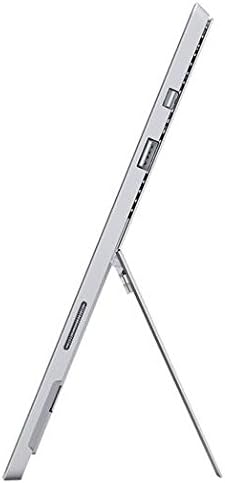
איור 5: מעמד מתכוונן.
תמונה זו מספקת הצצה צדדית view של Microsoft Surface Pro 3, המציג בבירור את המעמד המשולב שלו מורחב לתמיכה במכשיר בזווית, ומדגים את הרבגוניות שלו viewיכולות.
3. פונקציונליות המצלמה
ה-Surface Pro 3 מצויד במצלמות קדמיות ואחוריות של 5.0MP.
- פתח את אפליקציית המצלמה מתפריט התחל.
- עבור בין המצלמות הקדמיות והאחוריות לפי הצורך עבור תמונות או שיחות וידאו.

איור 6: מצלמה קדמית.
תמונת תקריב זו מתמקדת במצלמה הקדמית ובחיישנים הנלווים הממוקמים בקצה העליון של מסך Microsoft Surface Pro 3.
4. קישוריות
יציאת USB 3.0 בגודל מלא מאפשרת חיבור של ציוד היקפי מגוון והעברת נתונים.
- הכנס התקני USB (למשל, כונני הבזק, כוננים קשיחים חיצוניים, מדפסות) ליציאת USB 3.0.
- המכשיר תומך גם ב-Wi-Fi (802.11a/b/g/n/ac) לחיבור אלחוטי לאינטרנט.
תַחזוּקָה
1. ניקוי ה-Surface Pro 3 שלך
- השתמש במטלית רכה נטולת מוך דampנשטפו במים או בחומר ניקוי מסכים המיועד במיוחד לאלקטרוניקה.
- הימנעו משימוש בכימיקלים חזקים, חומרי ניקוי שוחקים או תרסיסים.
- נגבו בעדינות את המסך ואת המשטחים החיצוניים.
2. עדכוני תוכנה
בדוק באופן קבוע אם קיימים עדכוני Windows והתקן אותם כדי לוודא שהמכשיר שלך מצויד בתיקוני האבטחה ושיפורי הביצועים העדכניים ביותר.
- עבור אל הגדרות > עדכון ואבטחה > Windows Update.
- לחץ על "בדוק אם קיימים עדכונים" והתקן את כל העדכונים הזמינים.
3. ניהול אחסון
כדי לשמור על ביצועים אופטימליים, נהל את שטח האחסון של המכשיר שלך.
- מחקו באופן קבוע דברים מיותרים files ויישומים.
- השתמש בשירותי אחסון ענן או בכוננים חיצוניים עבור אחסון גדול files.
- שקול להשתמש בכלי ניקוי הדיסק ב-Windows כדי להסיר פריטים זמניים files.
פתרון בעיות
סעיף זה מטפל בבעיות נפוצות שאתה עשוי להיתקל בהן עם ה-Surface Pro 3 שלך.
המכשיר לא מופעל
- ודא שספק הכוח מחובר היטב הן למכשיר והן לשקע חשמל תקין.
- נסה שקע חשמל אחר.
- לחץ והחזק את לחצן ההפעלה למשך 10-15 שניות כדי לבצע כיבוי כפוי, ולאחר מכן לחץ עליו שוב כדי להפעיל מחדש.
בעיות קישוריות Wi-Fi
- בדוק אם Wi-Fi מופעל בהגדרות Windows.
- הפעל מחדש את נתב ה-Wi-Fi שלך.
- שכח את הרשת והתחבר מחדש, הזן שוב את הסיסמה.
- הפעל את פותר בעיות הרשת של Windows.
ביצועים איטיים
- סגור יישומים מיותרים הפועלים ברקע.
- בדוק אם קיימים עדכוני Windows ממתינים והתקן אותם.
- ודא שיש לך מספיק שטח אחסון פנוי.
- הפעל סריקת וירוסים.
לפתרון בעיות מפורט יותר או לבעיות שלא מכוסות כאן, אנא עיינו בתמיכה הרשמית של מיקרוסופט webאתר או צור קשר עם שירות הלקוחות.
מפרטים
| תכונה | פְּרָט |
|---|---|
| דֶגֶם | מיקרוסופט סורפס 1631 פרו 3 |
| מַעֲרֶכֶת הַפעָלָה | Windows 10 |
| גודל מסך | 12 אינץ' |
| רזולוציית מסך | 2160 x 1440 |
| מעבד | Intel Core i3 1.5 GHz |
| אַיִל | 4 ג'יגה-בייט |
| אחסון פנימי | אחסון פלאש של 128 ג'יגה-בייט |
| מעבד גרפי | Intel HD Graphics |
| מצלמות | 5.0MP קדמי ואחורי |
| סוג אלחוטי | 802.11b, 802.11a, 802.11g |
| נמלים | USB 3.0 בגודל מלא |
| משקל פריט | 1.8 פאונד |
| מידות המוצר | 11.5 x 0.36 x 7.93 אינץ' |
| צֶבַע | כֶּסֶף |
אחריות ותמיכה
ה-Microsoft Surface Pro 3 שלך מגיע עם אחריות יצרן סטנדרטית. לתנאי האחריות המפורטים, אנא עיין בתיעוד המצורף לרכישה שלך או בקר באתר התמיכה הרשמי של מיקרוסופט. webאֲתַר.
לקבלת סיוע טכני, מדריכים לפתרון בעיות, הורדות מנהלי התקנים ובקשות שירות, אנא בקרו באתר תמיכה של מיקרוסופט משטח עַמוּד.
Ask a question about this manual
Ask about setup, troubleshooting, compatibility, parts, safety, or missing instructions. Manuals+ will review the question and use this page’s manual context to help answer it.