
וויינטק eMT3070A1WK
מדריך למשתמש של MT8100iE Weintek בגודל 10.2 אינץ' ל-HMI גרפי
דגם: eMT3070A1WK
1. הקדמה
ה-Weintek MT8100iE הוא ממשק אדם-מכונה (HMI) בגודל 10.2 אינץ' המיועד ליישומי אוטומציה תעשייתית. הוא כולל צג LCD TFT ברמה תעשייתית ברזולוציה 800 x 480 והוא בנוי לתמיכה מלאה בבקרים אלקטרומגנטיים מרכזיים כגון Rockwell, Siemens, Mitsubishi ו-Omron. מדריך זה מספק מידע חיוני להתקנה, הפעלה ותחזוקה נכונים של ממשק המשתמש MT8100iE שלך.
2. מידע בטיחות
אנא קראו והבינו את כל הוראות הבטיחות לפני הפעלת המכשיר. אי ציות להנחיות עלול לגרום לפציעה או נזק לציוד.
- ודא שספק הכוח מנותק לפני ביצוע כל התקנה או תחזוקה.
- רק אנשי מקצוע מוסמכים צריכים להתקין ולתחזק ציוד זה.
- אין לחשוף את המכשיר ללחות מוגזמת, אבק או טמפרטורות קיצוניות.
- ודא את החיווט והחיבורים הנכונים כדי למנוע סכנות חשמליות.
- הפאנל הקדמי תואם לתקן NEMA4/IP65, אך יש לוודא איטום נאות במהלך ההתקנה כדי לשמור על דירוג זה.
3. תכולת החבילה
ודא שכל הפריטים נמצאים בחבילה:
- יחידת HMI MT8100iE
- סוגרי הרכבה (4x)
- מחבר חשמל
- מדריך למשתמש (מסמך זה)
- תקליטור עם תוכנת EasyBuilder Pro (או קישור להורדה)
4. המוצר נגמרview
הכירו את הרכיבים והממשקים של ממשק המשתמש (HMI) MT8100iE.
4.1 חזית View

איור 4.1: חזית view של ממשק המשתמש MT8100iE, המציג את מסך המגע TFT LCD בגודל 10.2 אינץ' ואת מסך החיווי של ההפעלה בפינה השמאלית העליונה.
4.2 צד View
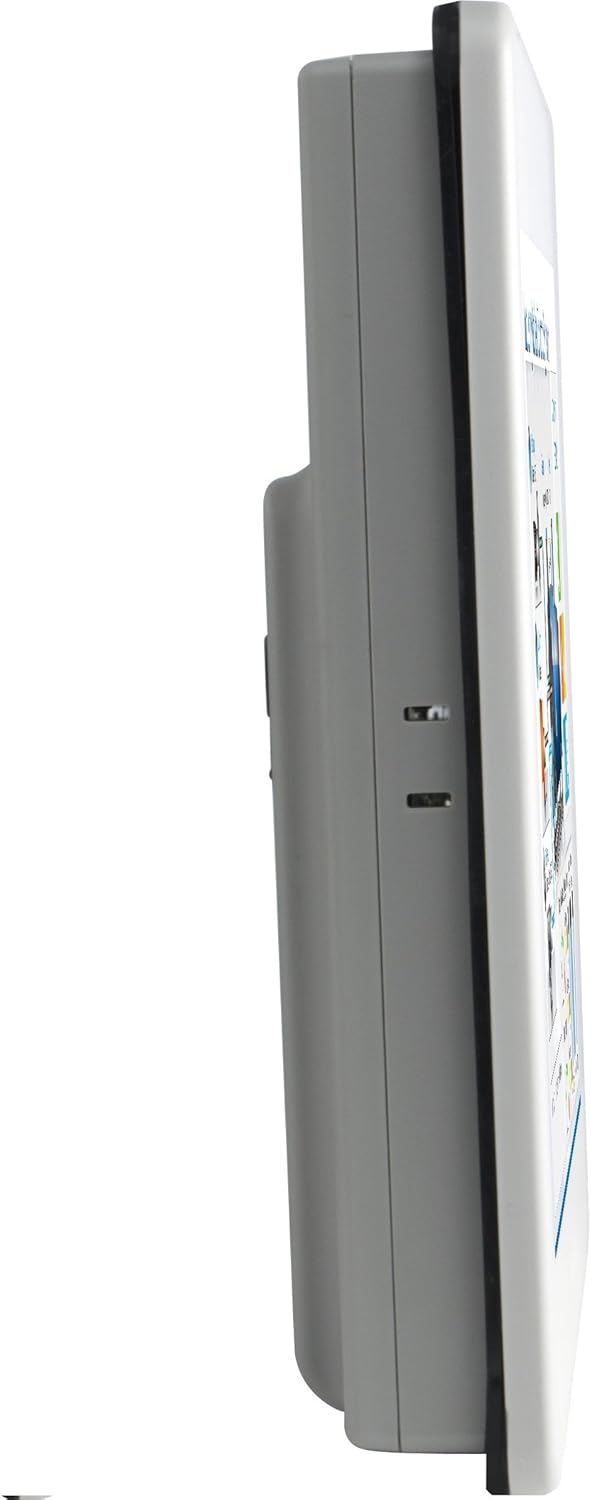
איור 4.2: צד פרוfile של ה-MT8100iE, הממחיש את צורתו הקומפקטית המתאימה להרכבה בפאנל.
4.3 אחורי View

איור 4.3: אחורי view של ה-MT8100iE, תוך הדגשת חורי ההרכבה להתקנת הפאנל, מחזיק הנתיך להגנה על חשמל וכפתור איפוס המערכת.
4.4 יציאות תקשורת

איור 4.4: תחתון view של ה-MT8100iE, המפרט את יציאות התקשורת השונות, כולל USB, Ethernet, COM1 (RS-232) ו-COM2 (RS-485 2W/4W).
5. התקנה
5.1 הרכבת לוח
- חתוך פתח בלוח הבקרה בהתאם למידות המופיעות במדריך ההתקנה (עיין בתבנית ההתקנה הנפרדת לקבלת מידות מדויקות).
- הכנס את ממשק המשתמש MT8100iE לתוך הפתח מלפנים.
- מחלקו האחורי של הפאנל, הכנס את ארבעת תושבות ההרכבה לחריצים ביחידת HMI.
- הדקו את הברגים שעל תושבות ההרכבה באופן שווה עד שה-HMI מחובר היטב לפאנל. אין להדק יתר על המידה.
5.2 חיבור מתח
- חבר ספק כוח של 24 וולט DC לבלוק מסוף כניסת החשמל בחלק האחורי של ממשק המשתמש (HMI).
- ודא קוטביות נכונה (+ ו-).
- אבטחו את החיבור בחוזקה.
5.3 חיבורי תקשורת
- יציאות טוריות: השתמש ביציאות COM1 (RS-232) ו-COM2 (RS-485 2W/4W) כדי להתחבר ל-PLC או להתקנים טוריים אחרים. עיין בתיעוד של ה-PLC שלך לקבלת דיאגרמות חיווט ספציפיות.
- יציאת אתרנט: חבר כבל Ethernet ליציאת RJ45 לתקשורת רשת עם בקרים מבוקרים או לגישה מרחוק.
- יציאות USB: השתמש ביציאות ה-USB לחיבור כונני הבזק מסוג USB להעברת פרויקטים או ציוד היקפי אחר.
6. הוראות הפעלה
6.1 הפעלה
לאחר שכל החיבורים מאובטחים, הפעל את החשמל ל-HMI. נורית חיווי ההפעלה תידלק, וה-HMI יאתחל ויציג את הפרויקט שתצורתו נקבעה.
6.2 הורדת הפרויקט
כדי לטעון פרויקט חדש או לעדכן פרויקט קיים:
- צור או שנה את פרויקט HMI שלך באמצעות תוכנת EasyBuilder Pro במחשב אישי.
- חבר את המחשב ל-HMI באמצעות Ethernet או USB.
- ב-EasyBuilder Pro, השתמשו בפונקציית 'הורדה' כדי להעביר את הפרויקט ל-HMI.
- מערכת ה-HMI תופעל מחדש עם טעינת הפרויקט החדש.
6.3 תפעול מסך מגע
ל-MT8100iE יש מסך מגע התנגדותי. השתמש באצבע או בעט עט שאינו חד כדי לקיים אינטראקציה עם רכיבי המסך כגון כפתורים, שדות קלט ותצוגות.
6.4 תקשורת בקר מתוכנת (PLC)
מערכת ה-HMI מתוכננת לתקשר עם בקרי בקרה שונים. ודאו שהגדרות התקשורת (פרוטוקול, קצב באוד, מזהה תחנה וכו') שתצורתן נקבעה בפרויקט EasyBuilder Pro שלכם תואמות לאלו של הבקר המחובר.
7. תחזוקה
תחזוקה שוטפת מבטיחה ביצועים אופטימליים ואריכות ימים של מערכת ה-HMI שלכם.
- ניקוי: השתמש רך, דamp מטלית לניקוי המסך ו-casinז. אין להשתמש בחומרי ניקוי שוחקים או ממסים. יש לוודא שאין נוזלים שנכנסים למכשיר.
- עדכוני קושחה: בדקו מעת לעת את ה-Weintek webאתר לעדכוני קושחה כדי להבטיח שה-HMI שלך כולל את התכונות ותיקוני הבאגים העדכניים ביותר.
- החלפת נתיך: אם ממשק המשתמש (HMI) אינו נדלק, בדוק את הנתיך הממוקם בלוח האחורי. במידת הצורך, החלף אותו בנתיך מאותו סוג ודירוג. יש לנתק תמיד את החשמל לפני החלפת הנתיך.
- תנאים סביבתיים: ודא שסביבת ההפעלה נשארת בטווחי הטמפרטורה והלחות שצוינו כדי למנוע נזק.
8. פתרון תקלות
סעיף זה מספק פתרונות לבעיות נפוצות שאתה עשוי להיתקל בהן.
| בְּעָיָה | סיבה אפשרית | פִּתָרוֹן |
|---|---|---|
| ה-HMI לא נדלק. | אין אספקת חשמל, חיווט שגוי, נתיך שרוף. | בדוק את חיבור החשמל, ודא את קוטביות החיווט, החלף את הנתיך אם הוא שרוף. |
| מסך המגע לא מגיב. | בעיית כיול מסך, תקלת חומרה. | בצע כיול מסך (עיין בתיעוד של EasyBuilder Pro), צור קשר עם התמיכה אם הבעיה נמשכת. |
| לא ניתן לתקשר עם PLC. | הגדרות תקשורת שגויות, כבל שגוי, PLC לא מקוון. | בדוק את פרוטוקול התקשורת, קצב השידור ומזהה התחנה ב-EasyBuilder Pro. בדוק את חיבורי הכבלים. ודא שה-PLC דולק ופועל. |
| הורדת הפרויקט נכשלת. | בעיית רשת, כתובת IP שגויה, חסימת חומת אש. | בדוק את כבל הרשת, ודא שכתובות ה-IP של HMI והמחשב נמצאות באותה תת-רשת. השבת זמנית את חומות האש לצורך בדיקה. |
9. מפרטים
| תכונה | תֵאוּר |
|---|---|
| מספר דגם | eMT3070A1WK |
| גודל מסך | 10.2 אינץ' |
| הַחְלָטָה | 800 x 480 |
| יחס גובה-רוחב | 1.66:1 |
| משטח המסך | מַברִיק |
| זֵכֶר | זיכרון פלאש מובנה של 128 מגה-בייט |
| שעון זמן אמת (RTC) | כֵּן |
| דירוג הפאנל הקדמי | תאימות NEMA4/IP65 |
| יציאות טוריות | COM1 RS-232 / COM2 RS-485 (2W/4W) |
| הודעת אימייל | תכונת התראות דוא"ל על סטטוס |
10. אחריות ותמיכה
מוצרי Weintek מיוצרים בסטנדרטים גבוהים של איכות. למידע על אחריות ותמיכה טכנית, אנא עיינו באתר הרשמי של Weintek. webאתר או צור קשר עם המפיץ המורשה שלך. שמור את קבלת הרכישה כהוכחת קנייה לתביעות אחריות.
להורדות תוכנה, מנהלי התקנים ומשאבים נוספים, בקרו בפורטל התמיכה הרשמי של Weintek.
Ask a question about this manual
Ask about setup, troubleshooting, compatibility, parts, safety, or missing instructions. Manuals+ will review the question and use this page’s manual context to help answer it.