
ASUS RT-AC66U
מדריך למשתמש של נתב גיגה-ביט כפול AC1750 של ASUS (RT-AC66U)
דגם: RT-AC66U
1. הקדמה
מדריך זה מספק הוראות מפורטות להתקנה, הפעלה, תחזוקה ופתרון בעיות של נתב ASUS RT-AC66U Dual-Band AC1750 Gigabit. אנא קרא מדריך זה בעיון כדי להבטיח שימוש נכון וביצועים אופטימליים של המכשיר שלך.
הנתב האלחוטי הכפול-פס ASUS RT-AC66U Gigabit כולל את טכנולוגיית ה-Wi-Fi (5G WiFi) מהדור החמישי של Broadcom. הוא פועל הן בפסי 2.4GHz והן בפסי 5GHz, ומספק קצבי נתונים של עד 1.75Gbps, מהירות גבוהה פי שלושה ממהירויות 802.11n. מצויד בטכנולוגיית ASUS AiRadar, הוא... ampמשפר את שידורי הרשת לקבלת אותות אופטימליים, ומשפר את כיסוי הרשת. הנתב תומך בהגדרת ASUSWRT, בתקני איכות שירות (QoS), במספר SSIDs וכולל שני יציאות USB עבור file, DLNA ויכולות שרת מדפסות. הוא כולל גם שלוש אנטנות מסוג R-SMA הניתנות להסרה לכיסוי רחב יותר ותומך בפונקציונליות שרת VPN ו-IPv6.
2. המוצר נגמרview
הנתב ASUS RT-AC66U נועד לספק קישוריות אלחוטית מהירה ואמינה לרשת הביתית או המשרדית שלכם. להלן תכונות עיקריות וייצוג חזותי של המכשיר.
תכונות עיקריות:
- WiFi כפול AC1750: משתמש במערכת שבבים 802.11ac מדור חמישי לפעולה בו-זמנית בתדרים 2.4GHz/5GHz, ומציע מהירויות של עד 1.75Gbps.
- שירות ASUS AiCloud: מאפשר גישה, סטרימינג, שיתוף וסנכרון של fileבדרכים עם הרחבת אחסון בלתי מוגבלת.
- יציאות Gigabit Ethernet: מספק ביצועי אינטרנט קווי מהירים ואמינים.
- טכנולוגיית AiRadar: אופטימיזציה של כיסוי אלחוטי באמצעות עוצמה גבוהה ampהגברה ויצירת אלומה באמצעות אנטנות ניתנות להסרה.
- ממשק משתמש לוח המחוונים של ASUSWRT: מציע ממשק ידידותי למשתמש להתקנה קלה בשלושה שלבים, ניטור אותות ובקרת יישומי רשת.
- הורדת מאסטר: מאפשר אחסון נתונים אלחוטי וגישה להתקני אחסון USB המחוברים לנתב.
- יציאות USB רב-תכליתיות: תמיכה בשני יציאות USB מובנות file שיתוף, שיתוף מדפסות ושיתוף 3G.
- שרת VPN: פונקציונליות משולבת של שרת VPN לגישה מרחוק מאובטחת.
- תמיכה ב-IPv6: מוכן לדור הבא של פרוטוקול האינטרנט.
מוּצָר Views:

איור 1: חזית view של הנתב ASUS RT-AC66U, מוצגasinהעיצוב שלו והאנטנות החיצוניות שלו.

איור 2: מבט מלמעלה-קדמי של הנתב ASUS RT-AC66U, תוך הדגשת האוורור ומחווני ה-LED.
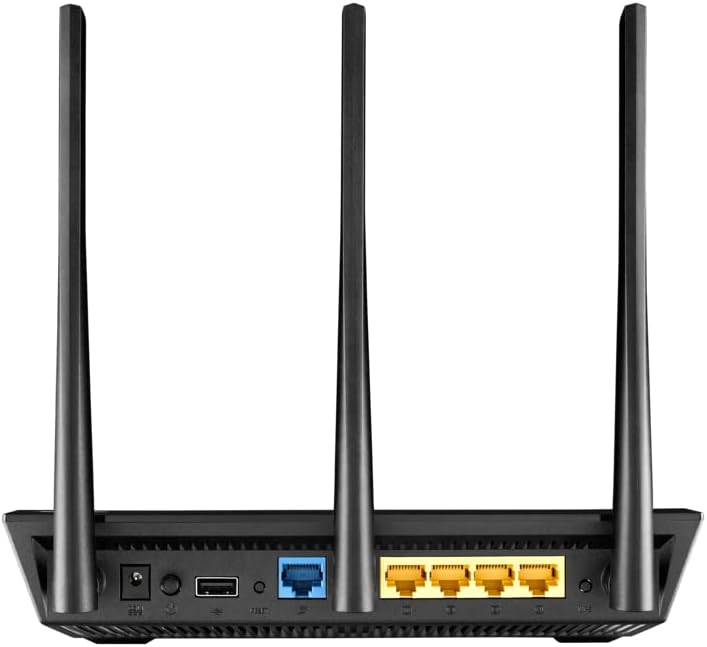
איור 3: אחורי view של הנתב ASUS RT-AC66U, המציג את יציאות ה-WAN, ה-LAN, ה-USB וכניסת החשמל.
3. התקנה
בצע את השלבים הבאים כדי להגדיר את הנתב ASUS RT-AC66U שלך וליצור חיבור לאינטרנט.
3.1 חיבור חומרה
- מיקום הנתב: מקם את הנתב במיקום מרכזי לקבלת כיסוי Wi-Fi אופטימלי. ודא שהאנטנות מכוונות אנכית לקבלת אות מיטבי.
- חבר את המודם: כבה את המודם. אם יש לו סוללת גיבוי, הוצא אותה.
- חיבור יציאת WAN: חבר קצה אחד של כבל Ethernet ליציאת ה-LAN של המודם שלך ואת הקצה השני ליציאת ה-WAN הכחולה בנתב ASUS RT-AC66U.
- חבר חשמל: חבר את ספק הכוח לכניסת החשמל של הנתב ולאחר מכן לשקע חשמל.
- הפעלה: הפעל את המודם שלך, לאחר מכן הפעל את הנתב ASUS RT-AC66U. המתן עד שנורות ה-LED יתייצבו.
סרטון: כיצד להגדיר נתב WiFi של ASUS באמצעות הגדרת אינטרנט מהירה. סרטון זה מדגים את החיבורים הפיזיים ואת שלבי התצורה הראשוניים עבור נתב ASUS שלך.
3.2 תצורה ראשונית (ASUSWRT)
- התחבר לנתב: חבר את המחשב שלך לנתב באופן אלחוטי (באמצעות שם וסיסמת ה-Wi-Fi המוגדרים כברירת מחדל המופיעים על תווית הנתב) או באמצעות כבל Ethernet לאחת מיציאות ה-LAN הצהובות.
- דף הגדרת גישה: פתח א web דפדפן והזן router.asus.com or 192.168.1.1 בשורת הכתובת.
- פעל לפי ההוראות על המסך: ממשק המשתמש של לוח המחוונים של ASUSWRT ידריך אותך בתהליך הגדרה בן 3 שלבים להגדרת חיבור האינטרנט, שם רשת ה-Wi-Fi (SSID) והסיסמה שלך.
- אישור סטטוס אינטרנט: לאחר השלמת ההתקנה, בדוק את הקטע "מפת רשת" כדי לוודא שמצב האינטרנט מציג "מחובר".
סרטון: כיצד להיכנס לדף הגדרות הנתב של ASUS. סרטון זה ידריך אותך בגישה לנתב. web ממשק לתצורה.
4. הפעלת הנתב
לאחר הגדרת הנתב, תוכלו לנהל את הפונקציות השונות שלו דרך ממשק ASUSWRT או אפליקציית הנתב של ASUS.
4.1 ניהול רשת אלחוטית
- תפעול דו-פס: ה-RT-AC66U פועל הן בתדרים 2.4GHz והן בתדרים 5GHz. ניתן להגדיר SSID נפרדים לכל פס או להשתמש ב-Smart Connect כדי לאפשר למכשירים לבחור אוטומטית את הפס הטוב ביותר.
- רשת אורחים: צור עד שלוש רשתות אורחים נפרדות עבור מבקרים, תוך מתן גישה לאינטרנט תוך בידוד הרשת הראשית שלך לצורך אבטחה.
- עיצוב אלומה של AiRadar: טכנולוגיה זו מזהה באופן אוטומטי את מיקום התקני Wi-Fi ומכוונת לעברם אותות חזקים יותר, מה שמשפר את הטווח והיציבות.
4.2 יישומי USB
שני יציאות USB 2.0 בנתב מציעות פונקציות מגוונות:
- איידיסק (File שיתוף): חבר התקן אחסון USB כדי ליצור שרת ענן אישי עבור file שיתוף והשמעה.
- שרת מדפסות: חבר מדפסת USB כדי לשתף אותה ברשת שלך.
- שיתוף 3G/4G: חבר דונגל USB תואם 3G/4G לשימוש כחיבור אינטרנט ראשי או גיבוי.
4.3 אבטחת רשת ובקרה
- AiProtection: מספק תכונות אבטחת רשת, כולל חסימת אתרים זדוניים, הגנה מפני פגיעויות ומניעה וחסימה של מכשירים נגועים.
- איכות שירות אדפטיבית: מתן עדיפות לתעבורת רשת עבור יישומים ספציפיים (למשל, משחקים, סטרימינג) כדי להבטיח ביצועים חלקים.
- בקרת הורים: ניהול ותזמון של גישה לאינטרנט עבור מכשירים מחוברים.
- שרת VPN: הגדר שרת רשת פרטית וירטואלית (VPN) כדי לגשת בצורה מאובטחת לרשת הביתית שלך מכל מקום.
5. תחזוקה
תחזוקה שוטפת מבטיחה שהנתב שלך יפעל ביעילות ובבטחה.
5.1 עדכון קושחה
שמירה על קושחת הנתב מעודכנת היא קריטית לביצועים, אבטחה ותכונות חדשות. ניתן לעדכן את הקושחה דרך ממשק ASUSWRT.
- גישה ל-ASUSWRT: התחבר לנתב web ממשק (router.asus.com).
- נווט אל שדרוג קושחה: עבור אל ניהול > שדרוג קושחה.
- בדוק אם יש עדכונים: לחץ על "בדוק" כדי לראות אם קיימת גרסת קושחה חדשה.
- בצע עדכון: אם קיים עדכון זמין, פעל לפי ההוראות שעל המסך כדי להוריד ולהתקין אותו. הנתב יאתחל מחדש באופן אוטומטי לאחר העדכון.
סרטון: כיצד לעדכן את הקושחה של נתב ה-WiFi של ASUS. סרטון זה מספק מדריך שלב אחר שלב לעדכון הקושחה של הנתב שלך.
5.2 אתחול מחדש רגיל
אתחול מחדש של הנתב באופן תקופתי (למשל, פעם בחודש) יכול לעזור לנקות את הזיכרון שלו, לפתור בעיות רשת קלות ולשפר את הביצועים הכוללים.
- אתחול רך: היכנס ל-ASUSWRT ולחץ על כפתור "אתחול מחדש" בראש העמוד.
- אתחול מחדש קשיח: נתק את ספק הכוח מהראוטר, המתן 10-15 שניות ולאחר מכן חבר אותו שוב.
6. פתרון תקלות
אם נתקלת בבעיות עם הנתב ASUS RT-AC66U שלך, עיין בשלבי פתרון הבעיות הנפוצים הבאים.
6.1 אין חיבור לאינטרנט
- בדוק מחווני LED: ודא שנוריות ההפעלה, ה-Wi-Fi והאינטרנט דולקות בכחול קבוע. אם נורית האינטרנט כבויה או כתומה, ייתכן שיש בעיה בחיבור המודם או ספק האינטרנט שלך.
- בדוק את חיבורי הכבלים: ודא שכל כבלי ה-Ethernet (WAN, LAN) מחוברים היטב ליציאות הנכונות בנתב ובמודם.
- מכשירי מחזור חשמל: כבו את המודם והנתב. המתינו 30 שניות, ולאחר מכן הפעילו תחילה את המודם. לאחר שהמודם מחובר באופן מלא (כל נוריות החיווי שלו יציבות), הפעילו את הנתב.
- בדוק את הגדרות ה-WAN: היכנס ל-ASUSWRT ונווט אל WAN > חיבור לאינטרנטודא שסוג חיבור ה-WAN שלך (למשל, PPPoE, IP סטטי, IP אוטומטי) והגדרות החשבון נכונים כפי שסופקו על ידי ספק שירותי האינטרנט (ISP) שלך.
- איש קשר של ספק שירותי האינטרנט: אם הבעיה נמשכת, צור קשר עם ספק האינטרנט שלך כדי לאשר את סטטוס החשבון ופרטי החיבור שלך.
סרטון: פתרון בעיות חיבור לאינטרנט בנתב ASUS. סרטון זה מספק שלבים לאבחון ופתרון בעיות קישוריות לאינטרנט.
6.2 קליטת Wi-Fi חלשה או קליטה חלשה
- מיקום נתב: העבר את הנתב למיקום מרכזי, הרחק ממכשולים (קירות עבים, חפצי מתכת) וממקורות הפרעות (מיקרוגל, טלפונים אלחוטיים).
- כיוון אנטנה: כוונן את האנטנות החיצוניות של הנתב לקבלת קליטת אות אופטימלית.
- הַפרָעָה: שנה את ערוץ ה-Wi-Fi ב-ASUSWRT (אלחוטי > כללי) כדי למנוע הפרעות מרשתות שכנות. השתמש באפליקציית מנתח Wi-Fi כדי למצוא ערוצים פחות עמוסים.
- עדכון קושחה: ודא שהקושחה של הנתב שלך מעודכנת (ראה סעיף 5.1).
סרטון: כיצד לשפר את אות ה-WiFi. סרטון זה מציע טיפים וטכניקות לשיפור ביצועי הרשת האלחוטית והטווח שלה.
6.3 שחזור להגדרות ברירת המחדל של היצרן
אם אתם חווים בעיות מתמשכות או שוכחים את פרטי ההתחברות של הנתב שלכם, תוכלו לשחזר אותו להגדרות ברירת המחדל של היצרן. פעולה זו תמחק את כל התצורות המותאמות אישית.
- דרך ASUSWRT: עבור אל ניהול > שחזור/שמירה/העלאה של הגדרות ולחצו על "שחזר".
- איפוס חומרה: כאשר הנתב דולק, לחץ והחזק את כפתור ה-"Reset" (בדרך כלל כפתור קטן בצורת חור סיכה בגב) למשך כ-5-10 שניות עד שנורית ההפעלה תתחיל להבהב. שחרר את הכפתור והמתן לאתחול הנתב.
סרטון: כיצד לשחזר את הנתב של ASUS להגדרות ברירת המחדל. סרטון זה מדגים את תהליך איפוס הנתב להגדרות היצרן המקוריות שלו.
7. מפרטים
| תכונה | פְּרָט |
|---|---|
| מותג | ASUS |
| שם הדגם | RT-AC66U |
| סוג אלחוטי | 802.11ac |
| מחלקה להקת תדרים | דו-פס (2.4GHz / 5GHz) |
| קצב נתונים | עד 1750Mbps |
| יציאות Ethernet | 4 x רשת LAN ג'יגה-ביט, 1 x רשת WAN ג'יגה-ביט |
| יציאות USB | 2 x יציאות USB 2.0 |
| אנטנות | 3 אנטנות מסוג R-SMA ניתנות להסרה |
| מידות המוצר | 8.14 x 5.86 x 1.4 אינץ' |
| משקל פריט | 1.75 פאונד |
| תמיכה במערכת הפעלה | Windows 7, Mac OS |
| תכונות מיוחדות | WPS, AiRadar, AiCloud, ASUSWRT, שרת VPN, IPv6 |
8. אחריות ותמיכה
למידע על אחריות, תמיכה טכנית או סיוע נוסף, אנא בקרו באתר התמיכה הרשמי של ASUS webלאתר או לפנות לשירות הלקוחות שלהם.
- תמיכה של ASUS Webאֲתַר: www.asus.com/support/
- דף מוצר: בקרו בחנות ASUS באמזון
Ask a question about this manual
Ask about setup, troubleshooting, compatibility, parts, safety, or missing instructions. Manuals+ will review the question and use this page’s manual context to help answer it.