
מָבוֹא
ה-Microsoft LifeCam HD-3000 הוא מצלמת HD ברזולוציה גבוהה webמצלמת וידאו שתוכננה לשיחות ועידה ותקשורת ברורות. היא כוללת יכולות וידאו באיכות HD 720p אמיתית, יחס גובה-רוחב של מסך רחב 16:9 ומיקרופון מובנה עם ביטול רעשים כדי להבטיח שמע ברור. בסיס החיבור האוניברסלי שלה מאפשר מיקום גמיש על מכשירים ומשטחים שונים.
מדריך זה מספק מידע חיוני להתקנה, הפעלה, תחזוקה ופתרון בעיות של מכשיר ה-LifeCam HD-3000 שלך.

Figure 1: Microsoft LifeCam HD-3000, showcasing its compact design and universal attachment base.
הגדרה
ה-Microsoft LifeCam HD-3000 מיועד להתקנה פשוטה של הכנס-הפעל על מערכות הפעלה תואמות.
- פרק את ה Webפִּקָה: הוציאו בזהירות את ה-LifeCam HD-3000 מאריזתו.
- התחבר למחשב: חבר את כבל ה-USB של ה-LifeCam HD-3000 ליציאת USB 2.0 זמינה במחשב שולחני, נייד או נייד.
- התקנה אוטומטית של מנהל התקן: עבור מערכות הפעלה Windows 7 ומערכות הפעלה חדשות יותר, מנהלי ההתקנים הדרושים בדרך כלל יותקנו אוטומטית לאחר החיבור. המתן מספר רגעים עד שהמערכת תזהה את ההתקן ותשלים את ההתקנה.
- מקם את Webפִּקָה: השתמשו בבסיס החיבור האוניברסלי כדי למקם אותו בצורה בטוחה webמצלמת רשת. ניתן להניח אותה על גבי צג, על משטח ישר כמו שולחן, או לכוונן אותה לזוויות שונות. רגלית גמישה מגומי מספקת יציבות.
- ודא התקנה: לאחר ההתקנה, ניתן לאמת את webפונקציונליות המצלמה דרך אפליקציית המצלמה של המחשב שלך או תוכנת שיחות וידאו.

איור 2: חזית view של LifeCam HD-3000, המציג את מיקום העדשה והמיקרופון.
הוראות הפעלה
ה-LifeCam HD-3000 תוכנן לשימוש קל עם פלטפורמות תקשורת וידאו שונות.
- ועידת וידאו: ה webהמצלמה תואמת לאפליקציות שיחות וידאו פופולריות כגון Microsoft Teams, Zoom, Skype ו-Google Hangouts. בחר "Microsoft LifeCam HD-3000" כמכשיר קלט הווידאו שלך בהגדרות של האפליקציה שבחרת.
- סרטון בהבחנה גבוהה: המצלמה לוכדת וידאו באיכות HD 720p אמיתית, ומספקת תמונות ברורות ומפורטות לשיחות ולהקלטות שלכם. פורמט המסך הרחב 16:9 אידיאלי להקלטת וידאו קולנועית ולתחום רחב יותר של צפייה. view.
- מיקרופון מבטל רעשים: המיקרופון החד-כיווני המובנה כולל ביטול רעשים אקוסטי, המבטיח שהקול שלך ייקלט בצורה ברורה עם רעשי רקע מופחתים. בחר "Microsoft LifeCam HD-3000" כהתקן קלט השמע שלך בהגדרות האפליקציה שלך.
- תיקון אור: ה-LifeCam HD-3000 כולל תכונות תיקון אור כדי לייעל את איכות הווידאו בתנאי תאורה שונים.
- הגדרות רזולוציה: בהתאם למהירות האינטרנט ולאפליקציה שלך, ייתכן שתוכל להתאים את רזולוציית הווידאו. רזולוציות נמוכות יותר יכולות להיות מועילות לחיבורי אינטרנט איטיים יותר כדי לשמור על וידאו חלק. עיין בהגדרות של תוכנת שיחות הווידאו שלך לקבלת אפשרויות אלה.
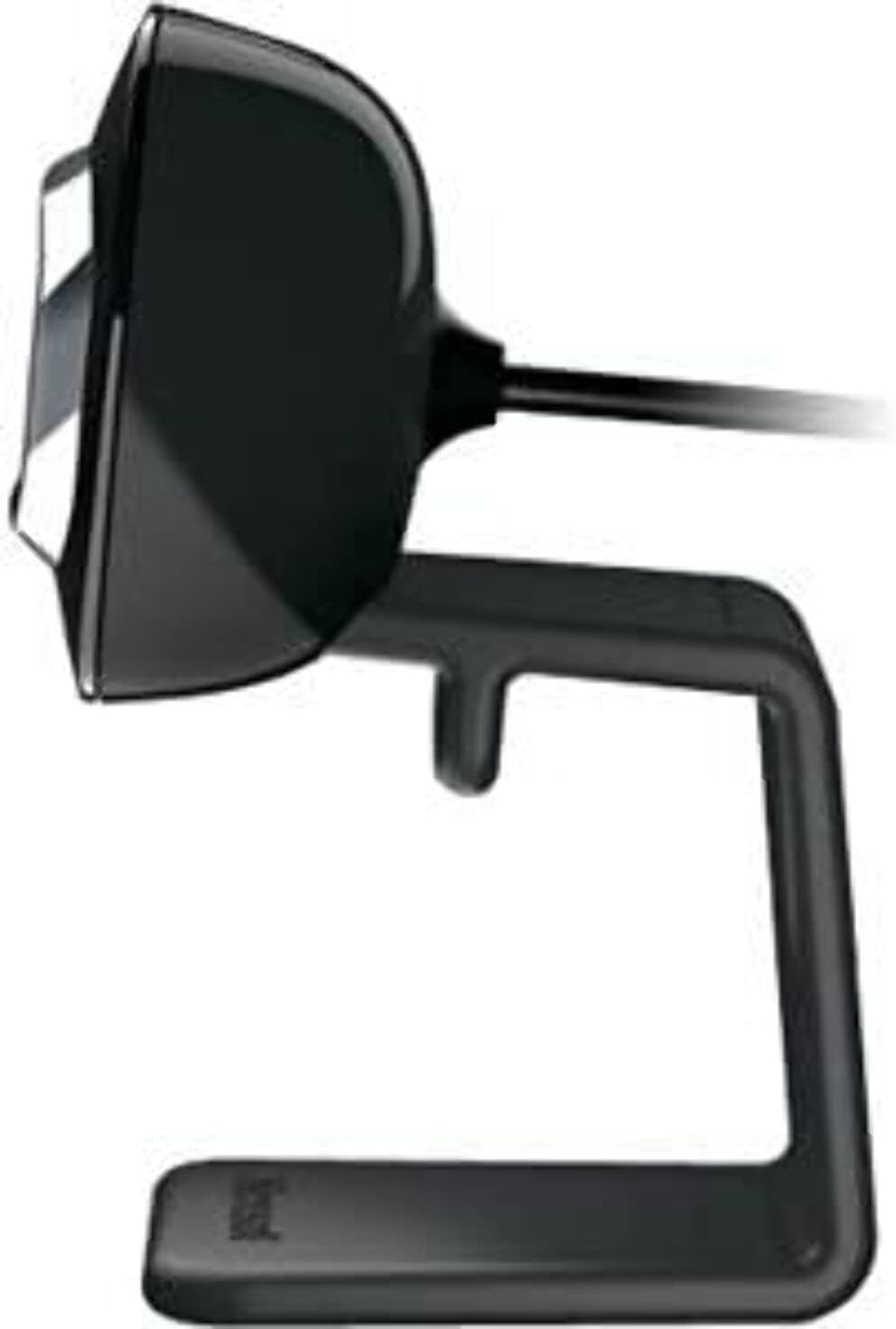
איור 3: צד view של LifeCam HD-3000, הממחיש את המקצועיות הדקה שלהfile.
תַחזוּקָה
טיפול ותחזוקה נאותים יסייעו להאריך את חיי ה-Microsoft LifeCam HD-3000 שלך.
- ניקוי העדשה: השתמשו במטלית רכה ונטולת סיבים המיועדת במיוחד לאופטיקה כדי לנגב בעדינות את עדשת המצלמה. הימנעו מחומרים שוחקים או כימיקלים קשים לניקוי, אשר עלולים לשרוט או לפגוע בעדשה.
- ניקוי הגוף: נגב את גוף ה- webמצלמה עם רך, מעט דמוי עורamp מטלית. ודאו שלא תיכנס לחות ליציאת ה-USB או לפתח המיקרופון.
- אִחסוּן: כאשר אינו בשימוש, אחסן את webיש לאחסן את המצלמה בסביבה נקייה ויבשה, הרחק מטמפרטורות קיצוניות ואור שמש ישיר.
- טיפול בכבלים: הימנעו מכיפוף או לחיצה מוגזמת של כבל ה-USB. אל תמשכו את הכבל כדי לנתק אותו. webמצלמת רשת; תמיד אחזו במחבר ה-USB.
פתרון בעיות
אם נתקלת בבעיות עם מצלמת LifeCam HD-3000 שלך, נסה את שלבי פתרון הבעיות הבאים:
- Webמצלמת רשת לא זוהתה:
- ודא שכבל ה-USB מחובר היטב ליציאת USB תקינה. נסה יציאת USB אחרת.
- הפעל מחדש את המחשב.
- בדוק את מנהל ההתקנים (Windows) או את פרטי המערכת (macOS) במחשב שלך כדי לראות אם webהמצלמה רשומה ומזוהה.
- אין וידאו או מסך שחור:
- להבטיח את webהמצלמה נבחרה כמכשיר הווידאו הראשי בהגדרות של אפליקציית שיחות הווידאו שלך.
- בדוק את הגדרות הפרטיות במערכת ההפעלה שלך, שעשויות לחסום גישה למצלמה עבור יישומים מסוימים.
- ודא שאין מכשול פיזי המכסה את העדשה.
- איכות וידאו ירודה (מטושטשת, גרגירית):
- ודא שהעדשה נקייה (עיין בסעיף תחזוקה).
- בדוק את תנאי התאורה. webלמצלמה יש תיקון אור, אבל תאורת סביבה מספקת מועילה.
- ודא את יציבות חיבור האינטרנט שלך אם אתה צופה בסטרימינג וידאו.
- התאם את הגדרות הרזולוציה בתוך היישום שלך אם הן זמינות.
- אין שמע או צליל עמום:
- ודא שהמיקרופון LifeCam HD-3000 נבחר כהתקן קלט שמע בהגדרות היישום ובהגדרות הקול של מערכת ההפעלה.
- בדוק את עוצמת הקול של המיקרופון בהגדרות המערכת שלך.
- ודא שאין חסימות לפתח המיקרופון.
- בעיות תוכנה:
- אם משתמשים בתוכנת Microsoft LifeCam ספציפית, ודאו שהיא מעודכנת.
- עבור Windows 10, תוכנת המצלמה המובנית מספיקה לעיתים קרובות ועשויה לעבוד טוב יותר מתוכנות ייעודיות ישנות יותר.
מפרטים
| תכונה | פְּרָט |
|---|---|
| מספר דגם | T4H-00002 |
| מותג | מיקרוסופט |
| רזולוציית לכידת וידאו | 720p HD |
| יחס גובה-רוחב | 16: 9 מסך רחב |
| מִיקרוֹפוֹן | מובנה, מבטל רעשים, חד כיווני |
| טכנולוגיית קישוריות | USB 2.0 |
| פלטפורמת חומרה | מחשב, מחשב נייד |
| צֶבַע | שָׁחוֹר |
| משקל פריט | 3.17 אונקיות |
| מידות המוצר (LxWxH) | 11.13 x 5.75 x 5.88 אינץ' |
| תכונה מיוחדת | תיקון אור נמוך |
| טכנולוגיית חיישן צילום | CMOS |
אחריות ותוכניות הגנה
מיקרוסופט מציעה מגוון אפשרויות להגנה ותמיכה במוצר.
- מדיניות החזרה סטנדרטית: בדרך כלל, מוצרים שנרכשו מ-Amazon.com זכאים להחזרה תוך 30 יום ממועד קבלתם לקבלת החזר כספי או החלפה. אנא עיינו במדיניות ההחזרה הנוכחית של אמזון לקבלת פרטים ספציפיים.
- תוכניות הגנה אופציונליות: ייתכן שיהיה ניתן לרכוש תוכניות הגנה מורחבות כדי לכסות את המכשיר שלך מעבר לאחריות היצרן הסטנדרטית. תוכניות אלו מוצעות על ידי ספקי צד שלישי ויכולות לכלול:
- תוכנית הגנה לשנתיים
- תוכנית הגנה לשנתיים
- הגנה מלאה (תוכנית חודשית המכסה רכישות קודמות ועתידיות זכאיות)
תְמִיכָה
לקבלת סיוע נוסף, תמיכה טכנית או עדכוני מנהלי התקנים, אנא עיין בערוצי התמיכה הרשמיים של מיקרוסופט.
- תמיכת מיקרוסופט Webאֲתַר: בקרו באתר התמיכה הרשמי של מיקרוסופט webאתר עבור האזור שלך. זהו המשאב העיקרי למדריכים לפתרון בעיות, שאלות נפוצות והורדות מנהלי התקנים.
- חנות מיקרוסופט: למידע כללי על המוצר או כדי לחקור מוצרים אחרים של מיקרוסופט, באפשרותך לבקר באתר חנות מיקרוסופט באמזון.
- יצירת קשר עם התמיכה: אם אתם זקוקים לסיוע ישיר, צרו קשר עם תמיכת הלקוחות של מיקרוסופט דרך הערוצים הרשמיים שלהם, הכוללים בדרך כלל אפשרויות טלפון, צ'אט או דוא"ל.