
1. הקדמה
עכבר Microsoft Arc Touch הוא עכבר אלחוטי נייד וחדשני המיועד למחשוב נייד. העיצוב הגמיש הייחודי שלו מאפשר לו להיות מעוקל לשימוש נוח ולשטח אותו לאחסון קל. הודות לטכנולוגיית BlueTrack של מיקרוסופט, הוא מציע מעקב מדויק על מגוון רחב של משטחים. מדריך זה מספק מידע חיוני להתקנה, הפעלה, תחזוקה ופתרון בעיות של עכבר Arc Touch.
2. תכונות עיקריות
- עיצוב גמיש: עקומה לנוחות במהלך השימוש, שטוחה לניידות ואחסון אולטימטיביים.
- הפעלה וכיבוי: העכבר נדלק אוטומטית כשהוא מעוקל ונכבה כשהוא שטוח, ובכך חוסך בחיי הסוללה.
- גע כדי לגלול: השתמשו ברצועת המגע לגלילה אנכית חלקה ואינטואיטיבית עם משוב הפטי.
- טכנולוגיית BlueTrack: מאפשר מעקב מדויק כמעט על כל משטח, משלב עוצמה אופטית עם דיוק לייזר.
- משדר ננו חיבור-והפעלה: משדר-מקלט USB קומפקטי שניתן להשאיר מחובר למחשב או לאחסן אותו מגנטית בתוך העכבר.
- עיצוב דו-דמי: מתאים לשימוש עם כל אחת מהידיים.
3. התקנה
3.1. התקנת סוללה
עכבר Microsoft Arc Touch דורש שתי סוללות אלקליין AAA (כלולות). להתקנה:
- אתר את תא הסוללה בצד התחתון של העכבר.
- פתח את מכסה תא הסוללות.
- הכניסו את שתי סוללות ה-AAA, תוך הקפדה על קוטביות נכונה (+/-).
- סגור היטב את מכסה תא הסוללות.
3.2. חיבור המשדר-מקלט
העכבר מתחבר באופן אלחוטי למחשב שלך באמצעות משדר ננו USB.
- אתר את הננו-משדר-מקלט, אשר עשוי להיות מאוחסן באופן מגנטי בחלקו התחתון של העכבר לצורך הובלה.
- חבר את הננו-משדר-מקלט ליציאת USB זמינה במחשב שלך.
- המחשב שלך אמור לזהות ולהתקין באופן אוטומטי את מנהלי ההתקנים הדרושים. פעולה זו עשויה להימשך מספר רגעים.
- לאחר התקנת הדרייברים, העכבר מוכן לשימוש.
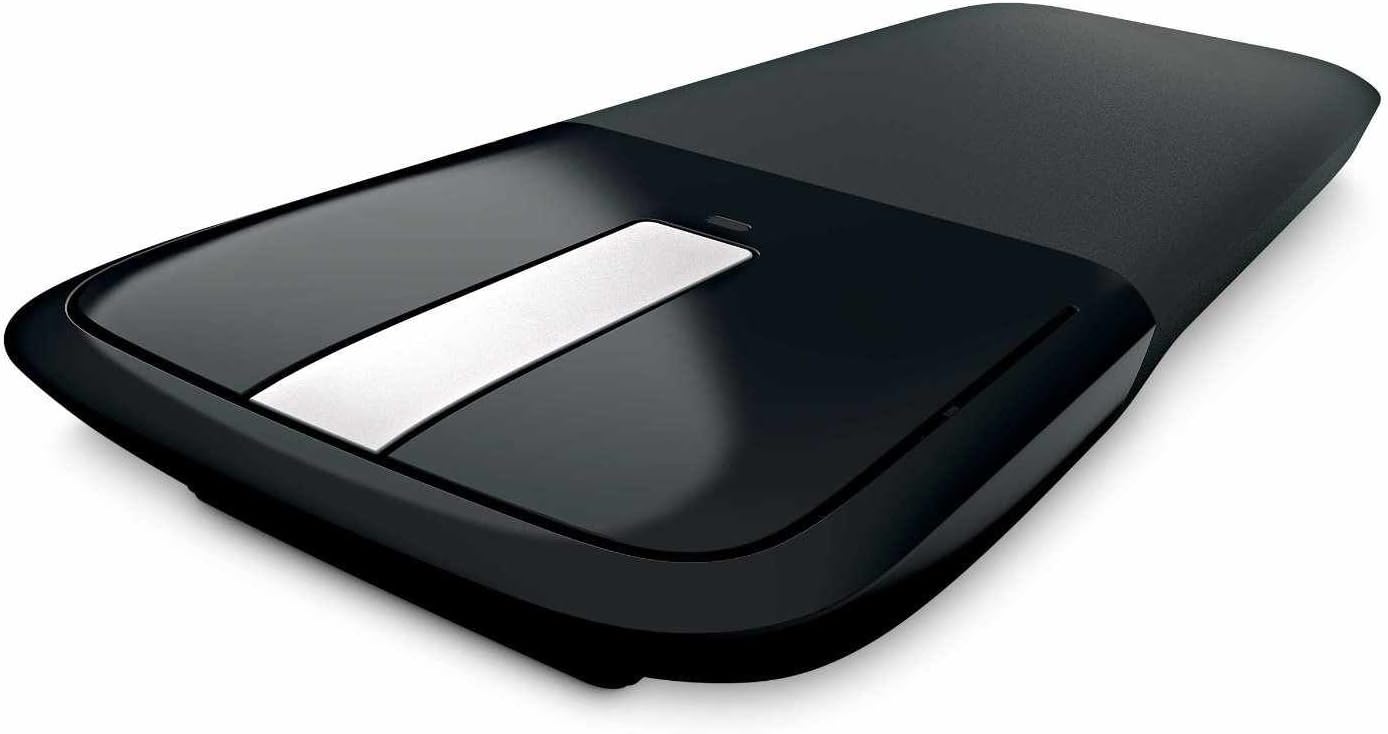
תמונה: עכבר Microsoft Arc Touch במצב שטוח, המציג את משדר-מקלט הננו USB המחובר מגנטית לחלקו התחתון לאחסון.
4. הפעלת העכבר
4.1. הפעלה/כיבוי (עיצוב גמיש)
עכבר Arc Touch כולל מנגנון הפעלה אינטואיטיבי:
- כדי לסובב את העכבר on, כופף את העכבר לצורת הקשת הארגונומית שלו. אור ירוק יהבהב לזמן קצר כדי לציין שהוא מופעל.
- כדי לסובב את העכבר כבוי, שטחו את העכבר. פעולה זו חוסכת את חיי הסוללה והופכת את העכבר לקומפקטי לאחסון.

תמונה: עכבר Microsoft Arc Touch במצבו המעוקל והמוכן לשימוש, מציג את פס המגע ונורית חיווי ההפעלה שלו.
4.2. גלילה באמצעות מגע
פס המגע המרכזי מאפשר גלילה אנכית מדויקת:
- גלילה למעלה/למטה: העבירו בעדינות את האצבע למעלה או למטה על פס המגע כדי לגלול בין מסמכים או web דפים.
- גלילה מהירה במיוחד: הזיזו את האצבע במהירות למעלה או למטה לגלילה מהירה.
- משוב הפטי: רצועת המגע מספקת רטט קל כדי לאותת על מהירות הגלילה, ובכך משפרת את חוויית המגע.
- הקש כדי לעצור: הקש על פס המגע כדי להפסיק את הגלילה.
4.3. טכנולוגיית BlueTrack
טכנולוגיית BlueTrack מאפשרת לעכבר Arc Touch לעקוב אחר מגוון רחב של משטחים שעכברים אופטיים או לייזר מסורתיים עשויים להתקשות בהם. זה כולל עץ מחוספס, שטיחים ומרקמים מאתגרים אחרים. לקבלת ביצועים אופטימליים, הימנעו משימוש בעכבר על זכוכית שקופה או משטחי מראות.
5. תחזוקה
5.1. החלפת סוללה
כאשר ביצועי העכבר יורדים או שנורית חיווי ההפעלה כבר לא מהבהבת בירוק בעת עיקול, הגיע הזמן להחליף את הסוללות. בצעו את השלבים בסעיף 3.1 כדי להחליף את שתי סוללות ה-AAA.
5.2. ניקיון
כדי לנקות את עכבר ה-Arc Touch שלך:
- ודא שהעכבר שטוח וכבוי.
- השתמש קלות במטלית רכה נטולת מוך דampהסתיים במים או בתמיסת ניקוי עדינה.
- נגבו בעדינות את פני השטח של העכבר. הימנעו מלחות מוגזמת.
- אין להשתמש בחומרי ניקוי שוחקים או ממסים.
6. פתרון תקלות
- עכבר לא מגיב: ודא שהעכבר מעוקל להפעלה. בדוק את רמות הסוללה והחלף אותה במידת הצורך. ודא שה-Nano Transceiver מחובר היטב ליציאת USB. נסה יציאת USB אחרת.
- תנועת סמן לא יציבה או חוסר מעקב: ודא שחיישן BlueTrack בחלק התחתון של העכבר נקי וחף ממכשולים. נסה להשתמש בעכבר על משטח אחר. הימנע מזכוכית שקופה או ממשטחים עם מראות.
- הפרעות אלחוטיות: קרב את העכבר ל-Nano Transceiver. הימנע מלהניח את המשדר בקרבת מכשירים אלחוטיים אחרים או חפצים מתכתיים גדולים שעלולים לגרום להפרעות.
- פס גלילה לא עובד: ודא שהעכבר דולק. נקה בעדינות את רצועת המגע בעזרת מטלית רכה.
7. מפרטים
| תכונה | פְּרָט |
|---|---|
| מידות המוצר | 1.38 x 6.25 x 4 אינץ' |
| משקל פריט | 3 אונקיות |
| מספר דגם | RVF-00001 |
| סוללות | 2 סוללות AAA (כלולות) |
| טכנולוגיית קישוריות | תדר רדיו (2.4 גיגה-הרץ) |
| טכנולוגיית זיהוי תנועה | BlueTrack (לייזר, אופטי) |
| צֶבַע | שָׁחוֹר |
| יַצרָן | מיקרוסופט |
8. דרישות מערכת
כדי להשתמש בעכבר Microsoft Arc Touch, המחשב שלך חייב לעמוד בדרישות הבאות:
- מַעֲרֶכֶת הַפעָלָה: Windows 8, Windows 7, Windows Vista, Windows XP (למעט Windows XP 64-bit)
- כונן קשיח: 100 מגה-בייט שטח פנוי
- אַחֵר: יציאת USB
9. אחריות ותמיכה
עכבר Arc Touch של מיקרוסופט מגיע עם אחריות מוגבלת לחומרה לשנהלקבלת מידע מפורט על האחריות, תנאים והגבלות, אנא עיין בתיעוד האחריות המצורף למוצר שלך או בקר באתר התמיכה הרשמי של מיקרוסופט. webאֲתַר.
לתמיכה טכנית, הורדות מנהלי התקנים או סיוע נוסף, אנא בקרו באתר תמיכת מיקרוסופט webאֲתַר או צור קשר עם שירות הלקוחות של מיקרוסופט.