
אינטרמק PD42
מדריך למשתמש למדפסת מסחרית מסדרת Intermec PD42
דגם: PD42BJ1000002021
1. הקדמה
מדריך זה מספק מידע חיוני להפעלה בטוחה ויעילה של המדפסת המסחרית מסדרת Intermec PD42. ה-PD42 היא מדפסת תרמית ישירה אמינה ורב-תכליתית המיועדת ליישומים ברמת עומס בינונית בסביבות ייצור, תחבורה ומחסנים. היא כוללת שלדה חזקה עשויה כולה מתכת, מכניקת הדפסה מוכחת ואלקטרוניקה עוצמתית כדי להבטיח ביצועים אמינים. התצוגה הגרפית המונוכרומית המשולבת מאפשרת הגדרה ותצורה ישירות, משפרת את בקרת המשתמש ומפחיתה את התלות בפקודות מארח.
2. מידע בטיחות
אנא קרא והבן את כל הוראות הבטיחות לפני הפעלת המדפסת. אי ביצוע הוראות אלה עלול לגרום לפציעה או נזק לציוד.
- חבר תמיד את המדפסת לשקע חשמל מוארק.
- אין להפעיל את המדפסת כאשר כבל החשמל או התקע פגומים.
- הימנעו מהצבת המדפסת באזורים עם אבק רב, לחות או טמפרטורות קיצוניות.
- אל תנסה לטפל במדפסת בעצמך. יש לפנות לכל טיפול וטיפול באנשי מקצוע מוסמכים.
- הרחיקו ידיים ובגדים רפויים מחלקים נעים במהלך הפעולה.
3. תכולת החבילה
ודא שכל הפריטים נמצאים באריזה. אם חסרים או ניזוקו פריטים, פנה מיד לספק שלך.
- מדפסת מסחרית מסדרת PD42 של Intermec
- כבל חשמל (תואם לאירופה ולארה"ב)
- מדריך התחלה מהירה (אם כלול)
- תקליטור תיעוד (אם כלול)
4. אובר פיזיview
הכירו את הרכיבים החיצוניים ופתחי החיבור של מדפסת Intermec PD42.

איור 4.1: חזית וצד View של מדפסת Intermec PD42. תמונה זו מציגה את הלוח הקדמי של המדפסת עם התצוגה הגרפית וכפתורי הבקרה שלה, יחד עם תווית שנפלטה חלקית ממנגנון ההדפסה. ה-c החזקasing ועיצוב קומפקטי נראים לעין.
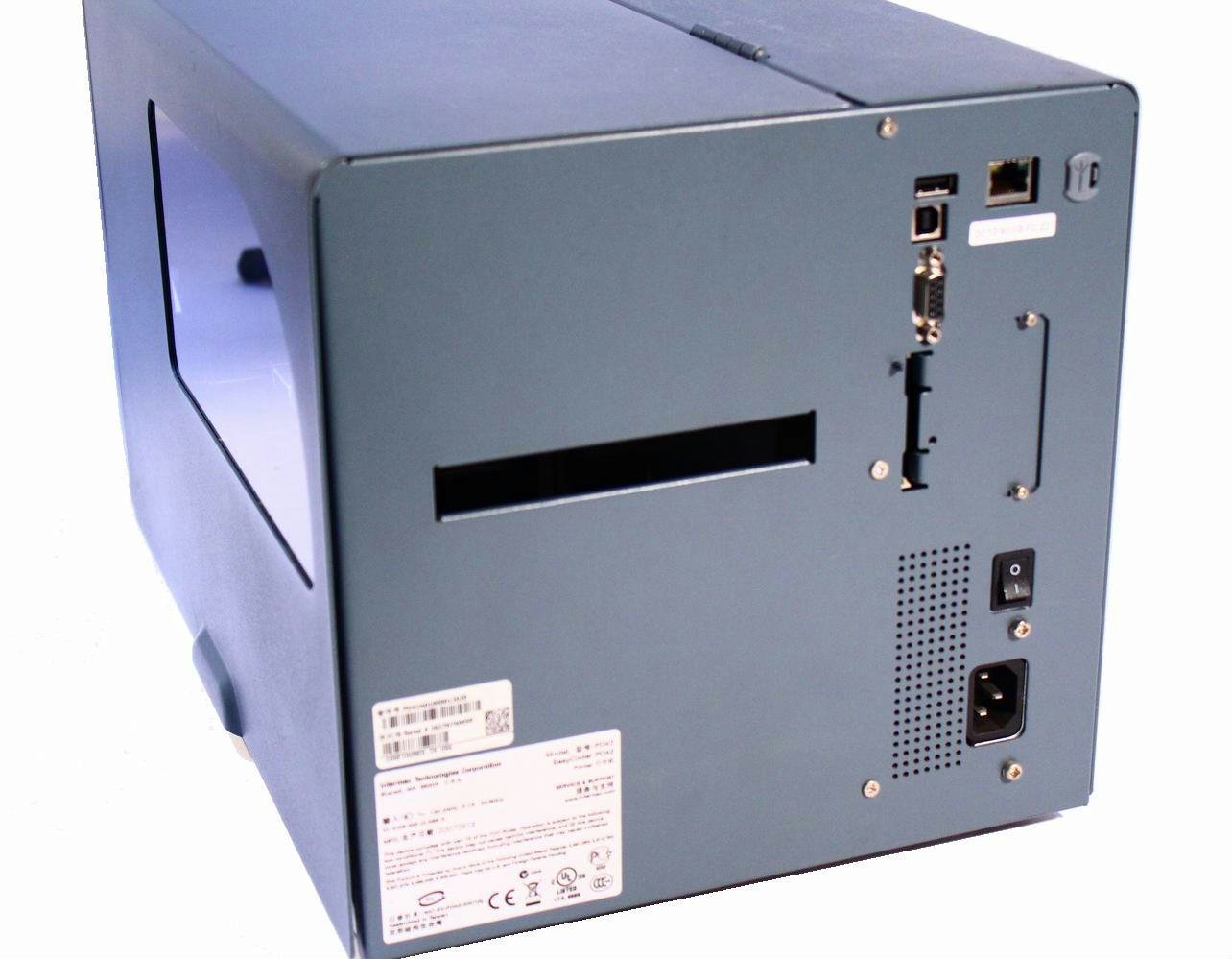
איור 4.2: אחורי View של מדפסת Intermec PD42. תמונה זו מדגישה את אפשרויות הקישוריות השונות הזמינות בגב המדפסת, כולל יציאות USB, טוריות ו-Ethernet. כניסת החשמל ומתג ההפעלה הראשי נראים גם הם.

איור 4.3: פנימי View של מדפסת Intermec PD42. כאשר המכסה העליון פתוח, תמונה זו חושפת את המנגנונים הפנימיים לטעינת תוויות וסרט. רכיבים מרכזיים כגון מכלול ראש ההדפסה, מובילי המדיה וצירי הסרט נראים לעין, וממחישים את נתיב המדיה.
5. התקנה
5.1 פריקה ומיקום
- הוצא בזהירות את המדפסת מאריזתה.
- הנח את המדפסת על משטח יציב ומאוזן עם אוורור נאות.
- ודא שיש מספיק מקום מסביב למדפסת לטעינת חומרי הדפסה ותחזוקה.
5.2 חיבור חשמל
- חבר את כבל החשמל לשקע החשמל בחלק האחורי של המדפסת (ראה איור 4.2).
- חבר את הקצה השני של כבל החשמל לשקע חשמל מוארק.
5.3 חיבור כבלי נתונים
ה-PD42 מציע אפשרויות קישוריות מרובות:
- USB: חבר כבל USB מיציאת ה-USB של המדפסת למחשב שלך.
- סִדרָתִי: חבר כבל טורי מהיציאה הטורית של המדפסת למחשב או למערכת המארח שלך.
- אתרנט: חבר כבל Ethernet מיציאת ה-Ethernet של המדפסת לרשת שלך.
5.4 טעינת חומרי הדפסה (תוויות וסרט)
ה-PD42 תומך בגלילי תוויות באורך 200 מ"מ (8 אינץ') בסטנדרט התעשייה ובגלילי סרט באורך 450 מטר (18,000 אינץ').
- פתחו את המכסה העליון של המדפסת (ראו איור 4.3).
- פעל לפי הדיאגרמות הפנימיות או ההוראות הספציפיות עבור סוג המדיה שלך כדי לטעון נכון את גליל התוויות על ציר המדיה.
- השחילו את התוויות דרך מובילי חומרי ההדפסה ומתחת למכלול ראש ההדפסה.
- אם משתמשים בהדפסת העברה תרמית, יש לטעון את הסרט על ציר אספקת הסרט ולהשחיל אותו בהתאם למדריכים הפנימיים.
- סגור היטב את המכסה העליון.
6. הוראות הפעלה
6.1 הפעלה/כיבוי
- כדי להפעיל: העבר את מתג ההפעלה הראשי בגב המדפסת למצב 'פועל'. התצוגה הגרפית תאיר.
- כדי לכבות: העבר את מתג ההפעלה הראשי למצב 'כבוי'.
6.2 שימוש בתצוגה הגרפית
התצוגה הגרפית המונוכרומית וכפתורי הבקרה בלוח הקדמי מאפשרים לך להגדיר את הגדרות המדפסת ישירות. נווט בין תפריטים באמצעות לחצני החצים ואשר את הבחירות באמצעות לחצן 'Enter'. עיין בהנחיות שעל המסך לקבלת אפשרויות ספציפיות.
6.3 התקנת מנהל התקן ותוכנה
לפני הדפסה ממחשב, התקן את מנהלי ההתקן המתאימים למדפסת. אלה זמינים בדרך כלל באתר היצרן. webאתר או תקליטור מצורף. פעל לפי ההוראות שעל המסך במהלך ההתקנה.
6.4 הדפסת תווית בדיקה
לאחר ההתקנה, מומלץ להדפיס תווית ניסיון כדי לוודא פעולה תקינה וטעינת חומרי הדפסה. אפשרות זו זמינה בדרך כלל דרך תפריט הלוח הקדמי של המדפסת או דרך תוכנת מנהל ההתקן של המדפסת.
7. תחזוקה
תחזוקה שוטפת מבטיחה ביצועים אופטימליים ומאריכה את חיי המדפסת שלך.
7.1 ניקוי ראש ההדפסה
יש לנקות את ראש ההדפסה באופן קבוע, במיוחד אם איכות ההדפסה יורדת. השתמש במטלית נטולת סיבים או בעט ניקוי ראש הדפסה עם אלכוהול איזופרופילי. ודא שהמדפסת כבויה והתקררה לפני הניקוי.
7.2 ניקוי גלילים ונתיב חומרי הדפסה
שאריות אבק ודבק עלולים להצטבר על הגלילים ובתוך נתיב המדיה. השתמש במטלית נטולת סיבים.ampיש לשטוף באלכוהול איזופרופילי כדי לנקות רכיבים אלה. כבה תמיד את המדפסת לפני הניקוי.
7.3 החלפת מדיה
כאשר גליל התוויות או הסרט אוזלים, בצע את השלבים בסעיף 5.4 כדי לטעון מדיה חדשה.
8. פתרון תקלות
סעיף זה מטפל בבעיות נפוצות שאתה עשוי להיתקל בהן במדפסת PD42 שלך.
- המדפסת לא מופעלת: בדקו את חיבורי כבל החשמל וודאו ששקע החשמל תקין.
- אין פלט הדפסה: ודא שהמדפסת מקוונת, מחוברת כראוי למארח, ושהמדיה טעונה כראוי. בדוק אם מופיעות הודעות שגיאה בתצוגה הגרפית.
- איכות הדפסה ירודה: נקה את ראש ההדפסה. ודא שנעשה שימוש בחומרי ההדפסה ובסרט ההדפסה הנכונים (אם רלוונטי) וטעון אותם כראוי. התאם את הגדרות כהות ההדפסה דרך הצג או מנהל ההתקן.
- בעיות קישוריות: בדוק את כל חיבורי הכבלים. ודא את הגדרות הרשת עבור חיבורי Ethernet. התקן מחדש את מנהלי המדפסת במידת הצורך.
- הודעות שגיאה בתצוגה: עיין בתצוגה הגרפית של המדפסת עבור קודי שגיאה או הודעות ספציפיים, לאחר מכן עיין בתיעוד המוצר המלא או בתמיכת היצרן. webאתר לקבלת פתרונות מפורטים.
9. מפרטים
| תכונה | מִפרָט |
|---|---|
| שם הדגם | PD42BJ1000002021 |
| טכנולוגיית הדפסה | תרמית ישירה |
| פלט מדפסת | מונוכרום |
| הַחְלָטָה | 203 dpi |
| מהירות הדפסה | עד 150 מ"מ לשנייה (6 אייפסים) |
| טכנולוגיית קישוריות | USB, טורי, Ethernet |
| תכונה מיוחדת | תצוגה גרפית, אתרנט |
| משקל פריט | 28.7 פאונד |
| מידות המוצר | 25 x 15 x 15 אינץ' |
| סוג בקר | כפתור לחיצה |
| מדיה מודפסת | תוויות |
10. אחריות ותמיכה
למידע על אחריות ותמיכה טכנית, אנא עיינו בתיעוד המצורף למדפסת שלכם או בקרו באתר הרשמי של Intermec (כיום Honeywell). webאתר. שמור את קבלת הרכישה כהוכחת קנייה לתביעות אחריות.
משאבים מקוונים: לקבלת מנהלי ההתקנים, עדכוני הקושחה ומדריכים מפורטים לפתרון בעיות, בקרו בפורטל התמיכה של היצרן.